
DivAlarm關鍵字警報指南
從手機通知或 TradingView webhook 訊息選擇關鍵字。您可以用相同規則設定警報、訊號組合與交易所自動下單。
TradingView 連線測試與電腦設定
選擇關鍵字來源
開啟關鍵字警報·自動下單,並在頁面頂端選擇輸入來源。點擊選擇器旁的?取得說明。兩種模式共用您儲存的關鍵字、組合與警報設定。每個帳號可終身免費試用5 次關鍵字警報,無需信用卡。自動下單僅限 Pro。
每帳號 5 次免費執行:手機通知關鍵字、Webhook 關鍵字與組合警報共用一個終身額度。當符合條件的警報成功排程於手機時才會扣除一次。未符合、重複推送或排程失敗不會扣額。需連網驗證免費次數。
此額度與 7 組一般警報分開計算,重新安裝後不會重設,也不包含自動下單。規則在 5 次用完後仍會保留;請選擇Pro繼續。
手機通知關鍵字 (Android)
- 選擇手機通知關鍵字。
- 從頁面開啟通知存取設定,並允許DivAlarm讀取通知。
- 在關鍵字包含中新增您想比對的通知標題或內容文字。
- 當收到符合條件的通知時,DivAlarm會套用您設定的警報、組合與自動下單規則。
必須持續開啟通知存取權限才能讀取其他應用程式。DivAlarm僅能比對Android提供的文字;群組摘要、重複推送及DivAlarm產生的警報或下單結果通知將被忽略。訊息類通知僅檢查最新訊息。
DivAlarm本身的訊號也可在此模式觸發關鍵字警報與下單。原有啟用的篩選器仍會套用。您可繼續使用@D、@E、@P訊號關鍵字。
Webhook 關鍵字
選擇Webhook 關鍵字以接收發送到您個人 webhook URL 的訊息,包括TradingView警報。此模式下才會顯示 URL 與複製按鈕。請依下方TradingView設定步驟操作。
切換模式時會保留已儲存的規則。在手機模式下,webhook 訊息不會在本裝置觸發關鍵字警報或下單。現有用戶預設為 webhook 模式,直到切換前原 webhook 設定會持續生效。
讀取其他應用通知僅為Android功能;iOS與網頁版不支援。
DivAlarm × TradingView – Webhook 範例
這些影片展示了Webhook 關鍵字的操作流程。請先選擇該來源再依 webhook URL 步驟進行。
建立Bitget金鑰時,請選擇Read-write。同時啟用Futures order以允許下單,以及Futures Holdings以檢視持倉。
🔔 關鍵字規則與TradingView Webhook 設定
於關鍵字警報·自動下單中,將欲比對的文字加入關鍵字包含。手機模式會檢查通知標題與內容;webhook 模式則檢查 webhook 文字。請先選擇來源再測試規則。
在TradingView中新增 Webhook
選擇 Webhook 關鍵字,將 AA 加入 關鍵字包含,並開啟該關鍵字的警報。測試真實 TradingView 警報時,請勿開啟任何符合 AA 的關鍵字規則或組合的自動下單。展開 Webhook URL 以複製您的專屬網址。點擊網址標題旁的 ? 查看圖解步驟。
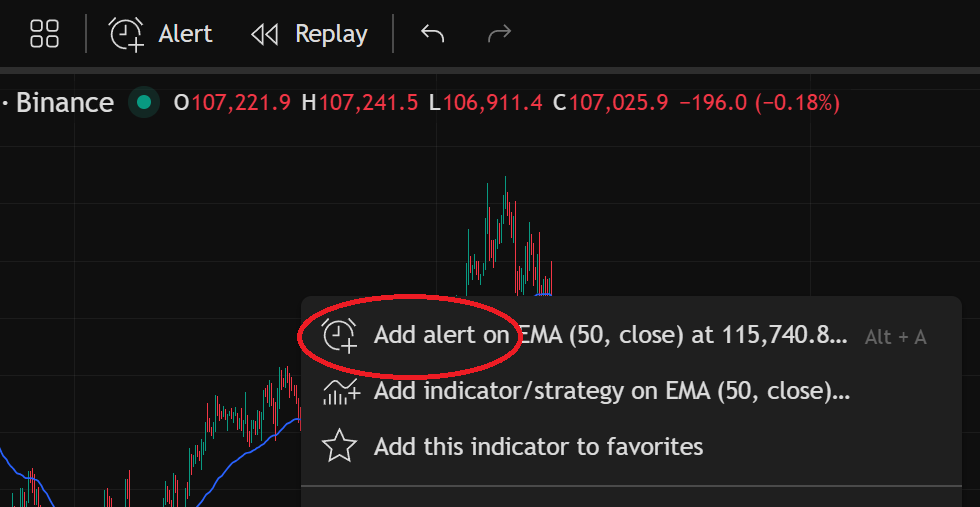
在 TradingView 內,於您想接收訊號的指標上點擊右鍵,選擇「Add Alert on ~」。
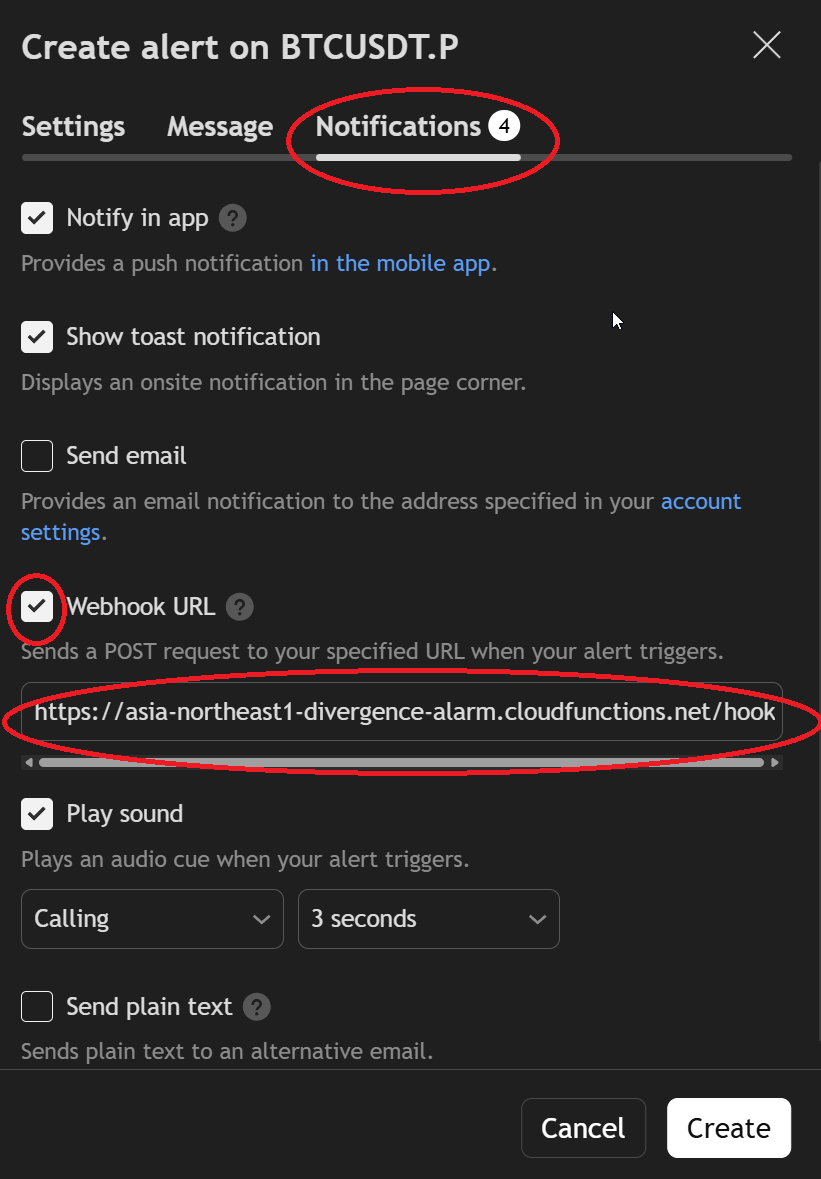
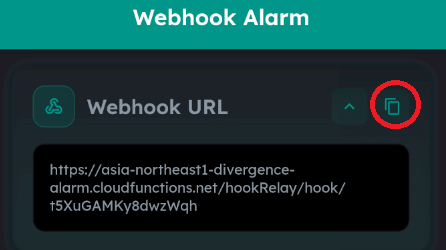
開啟 通知,啟用 Webhook URL,貼上您的專屬網址,然後選擇 套用。
同一網址可重複用於其他警報。若新警報已帶有您的網址,請確認勾選框已啟用且網址正確。每個現有警報都需分別檢查。
若要進行一次性價格測試,請選擇 價格 → 超出通道 並設為 僅一次。將上下界都設在現價同一側。例如現價為 100,則下界設 98、上界設 99。
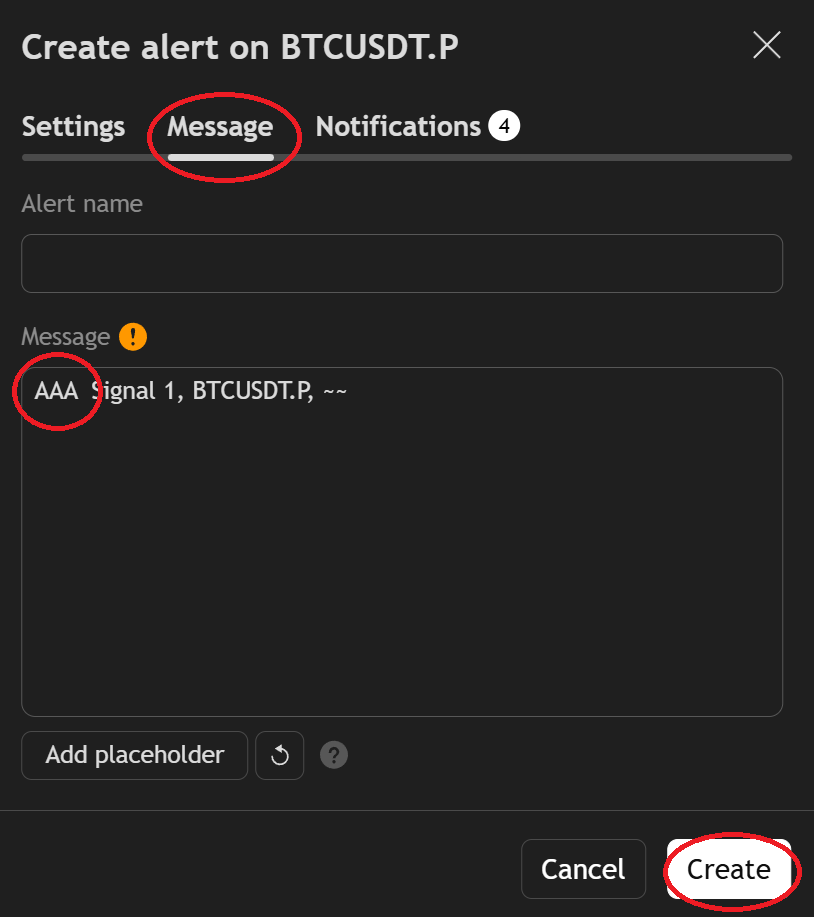
TradingView 及應用程式截圖以 AAA 示範關鍵字位置。本次測試請於 訊息 輸入 AA Webhook test,或將您註冊的關鍵字 AA 加入現有訊息,然後套用變更。
選擇 建立。條件達成時,請檢查 TradingView 警報日誌及手機上的警報。
在 App 內接收 TradingView 警報
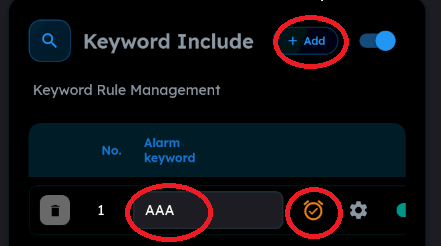
保持選取 Webhook 關鍵字。包含 AA 的訊息會觸發您啟用的該關鍵字警報。測試結束後請關閉 AA 測試規則。
如需檢查伺服器到您 Android 手機的傳送,請從連線測試發送測試訊號。此診斷不經關鍵字規則、不下任何交易單,也不會扣除您的免費警報額度。
🤖 關鍵字警報自動下單
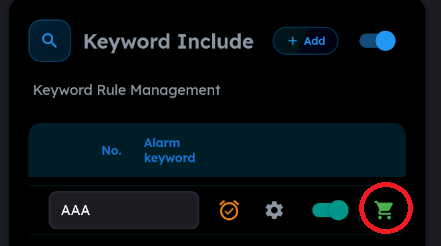
透過 Pro,您可將自動下單綁定於個別關鍵字規則或組合。僅警報用規則請勿開啟自動下單。啟用後,來自您選定來源或合格的 DivAlarm 訊號符合條件時,可於交易所自動下單。
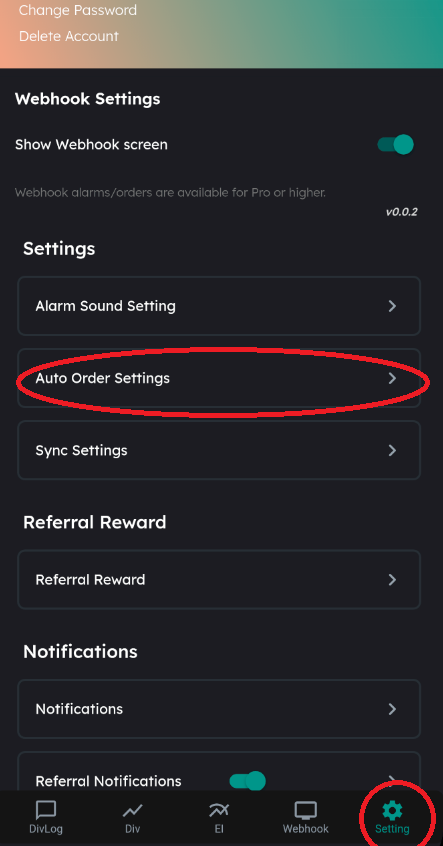
請於 設定 → 自動訂單設置 輸入您的交易所 API 金鑰。Android App 支援 Binance、Bybit、OKX、Bitget、Gate 及 Bitunix。
點選關鍵字列右側的 購物車,選擇交易所、交易對及下單設定,然後啟用該規則的自動下單。若使用 Bitget,請於 交易所 API 金鑰設定 檢查兩項必要權限。
📝 註冊 DivAlarm 訊號為關鍵字
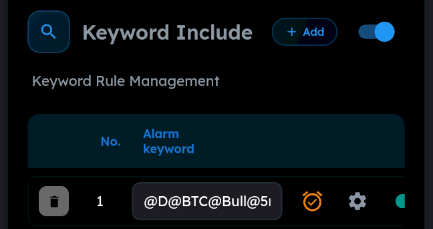
DivAlarm 原生訊號可於 兩種輸入模式 觸發關鍵字警報、組合及自動下單。請依下列格式註冊。訊號原本啟用的篩選條件仍會生效;僅加關鍵字不會啟用已關閉的訊號篩選。
RSI 背離(@D):@D@Kind@Direction@Status@MainTimeframe[@SubTimeframe]
狀態值有 early_completed、early_confirmed、confirmed 及 forming。第二時間框僅用於 Forming 訊號。
額外指標(@E):@E@Kind@TitleKeyword@Timeframe
價格警報(@P):@P@Kind@TitleKeyword
現有未標註狀態的 @D 規則仍支援;其第 4、5 欄位仍代表主、副時間框。
警報類型:
@D— RSI 背離篩選@E— 額外指標@P— 價格警報
範例
@D@BTC@Bull@forming@5m@1m
→ RSI 背離,BTCUSDT.P,標題含「Bull」,Forming,主 5m,副 1m
@D@ETH@Bear@confirmed@15m
→ RSI 背離,ETHUSDT.P,標題含「Bear」,Confirmed,15m,無副時間框

@E@BTC@Sell@30m → 額外指標,BTC 幣,標題含「Sell」,30m
@E@BTC@Buy@1h
@E@ETH@Breakout@15m
@E@BTC@Breakdown@5m
@E@BTC@Near Support@1m
@E@BTC@Near Resistance@5m
@E@BTC@EMA50@1h
@P@BTC@Up → 價格警報,BTC 幣,標題含「Up」
@P@ETH@Down
🔀 訊號組合警報
將來自所選來源的符合條件的手機通知或 webhook 訊息,與符合資格的DivAlarm訊號結合,建立組合警報。關鍵字規則與時間窗口設定在兩種模式下皆適用。
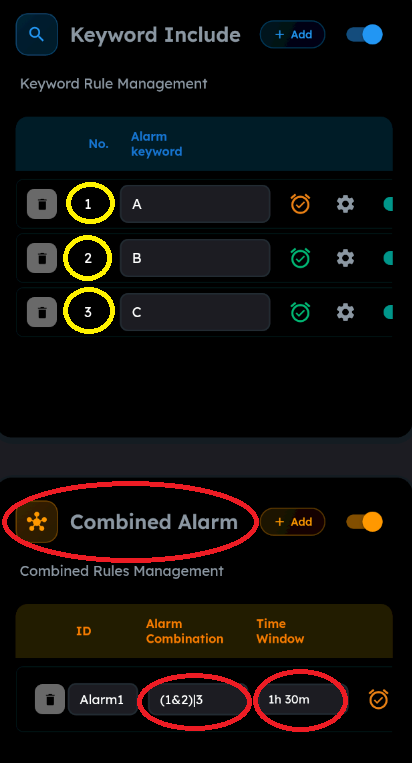
設定必須在時間窗口內達成的條件,才能觸發警報。
範例:
於 1 小時 30 分內:
• 同時收到「含關鍵字 A 的警報」
及「含關鍵字 B 的警報」,或
• 收到「含關鍵字 C 的警報」
在警報組合輸入(1&2)|3,於時間窗口輸入1h 30m。
& = 「AND」(必須同時符合兩個條件)
| = 「OR」(任一條件符合即可)
即使單一關鍵字警報已停用,只要組合條件成立,仍可觸發組合警報。
組合警報也能自動下單!