為關鍵字設置強制警報
在關鍵字規則上選擇警報類型與聲音。影片示範如何為TradingView訊號設置強制警報。
 DivAlarm
從本頁發送測試訊號,檢查是否成功傳送到您的 Android 手機。然後,請用 TradingView 發送一則包含關鍵字 AA 的警報,檢查您的警報規則。
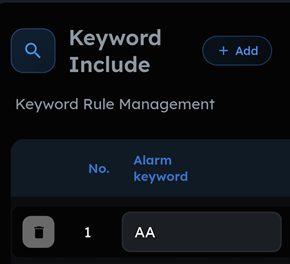
在 DivAlarm,開啟 關鍵字警報·自動下單 → Webhook 關鍵字,新增 AA 並開啟其警報。登入與手機相同帳戶時,複製下方 Webhook URL。
請用您的 App 帳戶登入以查看您的 URL
請勿公開此網址。任何取得此網址的人都能向您的帳戶發送訊號。
若要單獨測試警報,請關閉所有符合 AA 的關鍵字或組合的自動下單。
 開啟原尺寸圖片
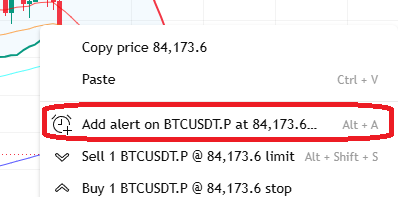
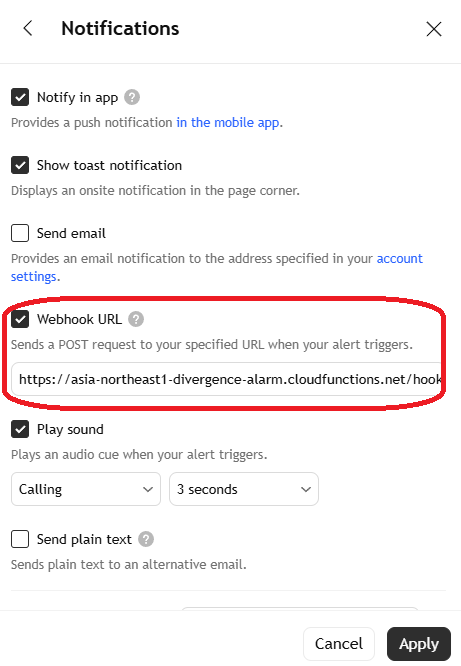
在圖表上點右鍵選擇 新增警報。開啟 通知,勾選 Webhook URL,貼上您的網址並按 套用。
其他警報也可用同一網址。若新警報已顯示您的網址,請確認已啟用 Webhook URL。若為現有警報,請檢查其設定。
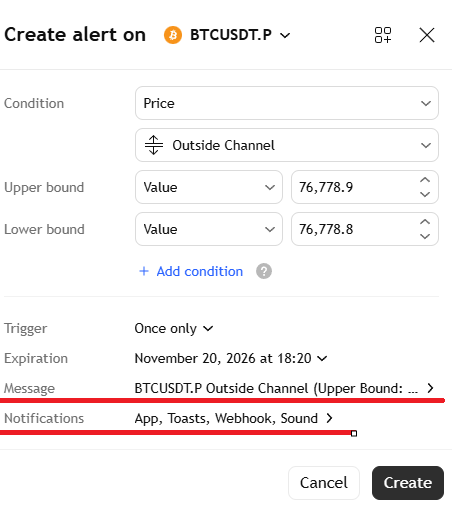
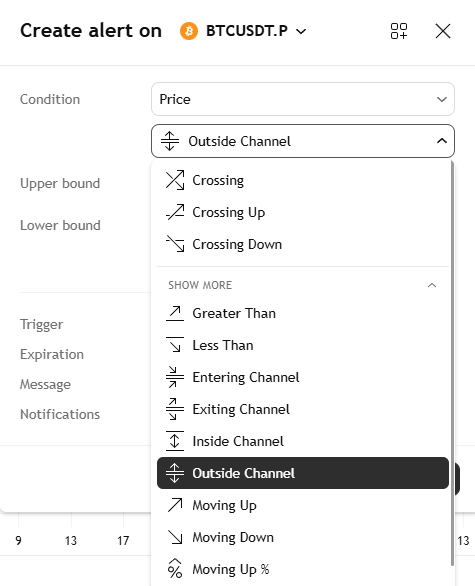
快速檢查時,請選 價格 → 超出區間。例如現價為 100,請設下限 98、上限 99。選擇 僅一次。若為指標警報,請選擇您要用的指標條件。
 開啟原尺寸圖片
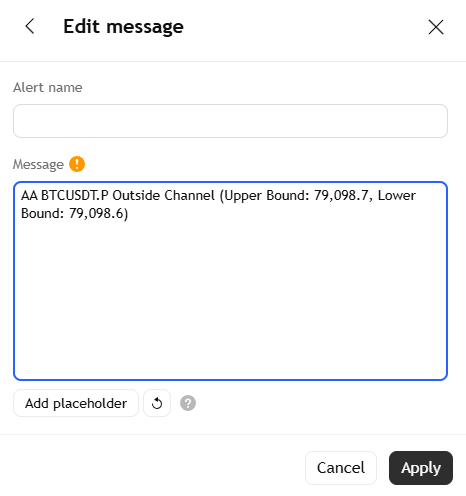
在 TradingView 開啟 訊息,加入您在 App 啟用的 AA 關鍵字並按 套用。可複製下方範例。若規則比對訊息開頭,請將 AA 放最前面。
AA Webhook test
如要包含商品代碼與價格,請用 AA {{ticker}} {{close}}。TradingView 會在警報觸發時自動取代。
 開啟原尺寸圖片
按 建立 並等待價格更新。在 TradingView 警報紀錄 找到事件,再檢查 AA 警報於 DivAlarm。完成後請關閉測試規則與 TradingView 測試警報。
在關鍵字規則上選擇警報類型與聲音。影片示範如何為TradingView訊號設置強制警報。
如需 Pro 自動下單,請於 設定 → 自動下單設定 中註冊您的交易所 API 金鑰。在 Bitget,請選擇 Read-write,並同時啟用 Futures order 下單及 Futures Holdings 查看持倉。
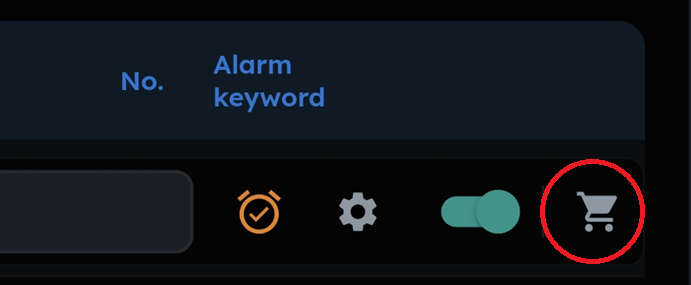
然後點擊關鍵字列最右側的購物車,選擇交易所、標的與數量。當有符合的即時訊號且已啟用時,系統會自動下單。
 開啟原尺寸圖片
在警報組合中輸入(1&2)|3,在時間窗口中輸入1h 30m。當關鍵字1和2在90分鐘內同時出現,或關鍵字3出現時,組合就會觸發。