
키워드 알람과 TradingView 웹훅 가이드
폰 알림이나 TradingView 웹훅 메시지에 정해 둔 키워드가 들어오면 DivAlarm에서 알람을 받을 수 있습니다. 여러 신호를 조합하거나 키워드에 자동 주문을 연결하는 방법도 안내합니다.
TradingView 연결 테스트 · PC에서 설정
📋 목차
키워드 입력 소스 선택
앱의 키워드 알람·자동주문 화면에서 키워드를 찾을 곳을 선택하세요. 소스를 바꿔도 저장한 키워드, 조합, 주문 설정은 유지됩니다.
- 웹훅 키워드를 선택하면 내 Webhook URL을 복사할 수 있습니다. TradingView 등에서 이 주소로 보낸 메시지가 키워드 포함에 등록한 규칙과 일치할 때 알람을 받을 수 있습니다.
- 폰 알림 키워드는 Android에서 다른 앱 알림의 제목과 본문을 확인합니다. 알림 접근 설정 열기에서 DivAlarm을 허용하고, 받을 알림에 들어 있는 문구를 키워드 포함에 등록하세요. 폰 알림 모드에서는 이 기기의 키워드 규칙이 웹훅 메시지에 반응하지 않습니다.
두 소스 모두 활성화한 필터를 통과한 DivAlarm 자체 신호를 사용할 수 있습니다. 폰 알림 모드에서는 메시지 알림의 최신 메시지를 확인하며, 그룹 요약·중복 알림과 DivAlarm의 알람·주문 결과 알림은 제외합니다.
키워드·조합 알람은 계정당 5회까지 카드 등록 없이 체험할 수 있습니다. 두 소스가 횟수를 공유하며, 일치한 알람이 폰에 예약되면 1회 사용됩니다. 체험 횟수는 일반 알람 7회와 별개이며 앱을 재설치해도 유지됩니다. 자동 주문은 Pro 기능입니다.
TradingView 웹훅 활용 영상
아래 영상은 웹훅 키워드를 선택했을 때의 설정을 보여 줍니다.
비트겟 키를 만들 때 Read-write를 선택하세요. 주문용 Futures order와 포지션 조회용 Futures Holdings를 모두 켜세요.
🔔 키워드 등록과 TradingView 웹훅 설정
앱에서 웹훅 키워드를 선택한 뒤 키워드 포함에 AA를 추가하고 알람을 켜세요. 실제 TradingView 알림으로 확인하는 동안에는 AA와 일치하는 키워드·조합의 자동 주문을 꺼 두세요. Webhook URL 항목을 펼쳐 내 주소를 복사하세요. 항목 이름 옆의 ?를 누르면 그림으로 각 단계를 볼 수 있습니다.
TradingView에서 웹훅 추가하기
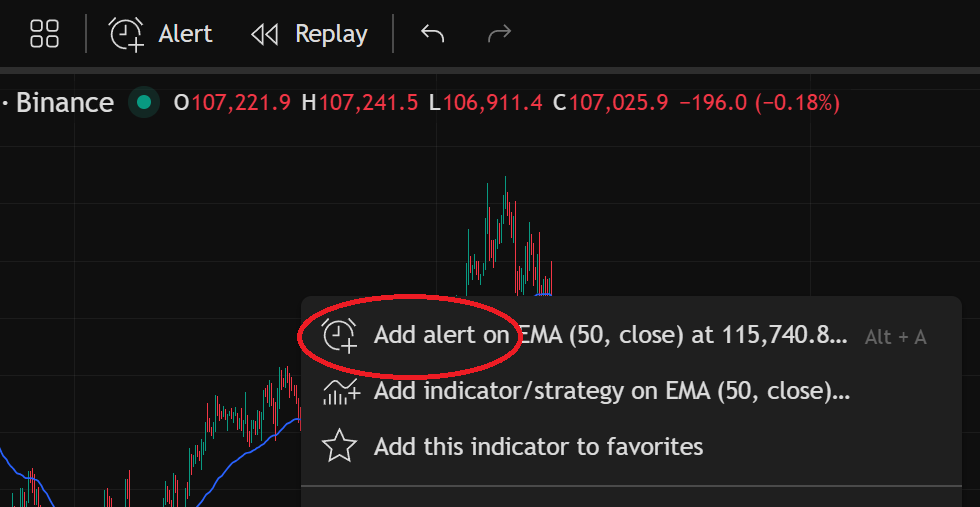
TradingView에서 시그널을 받을 지표를 우클릭한 뒤 "~에 알림 추가"를 클릭하세요.
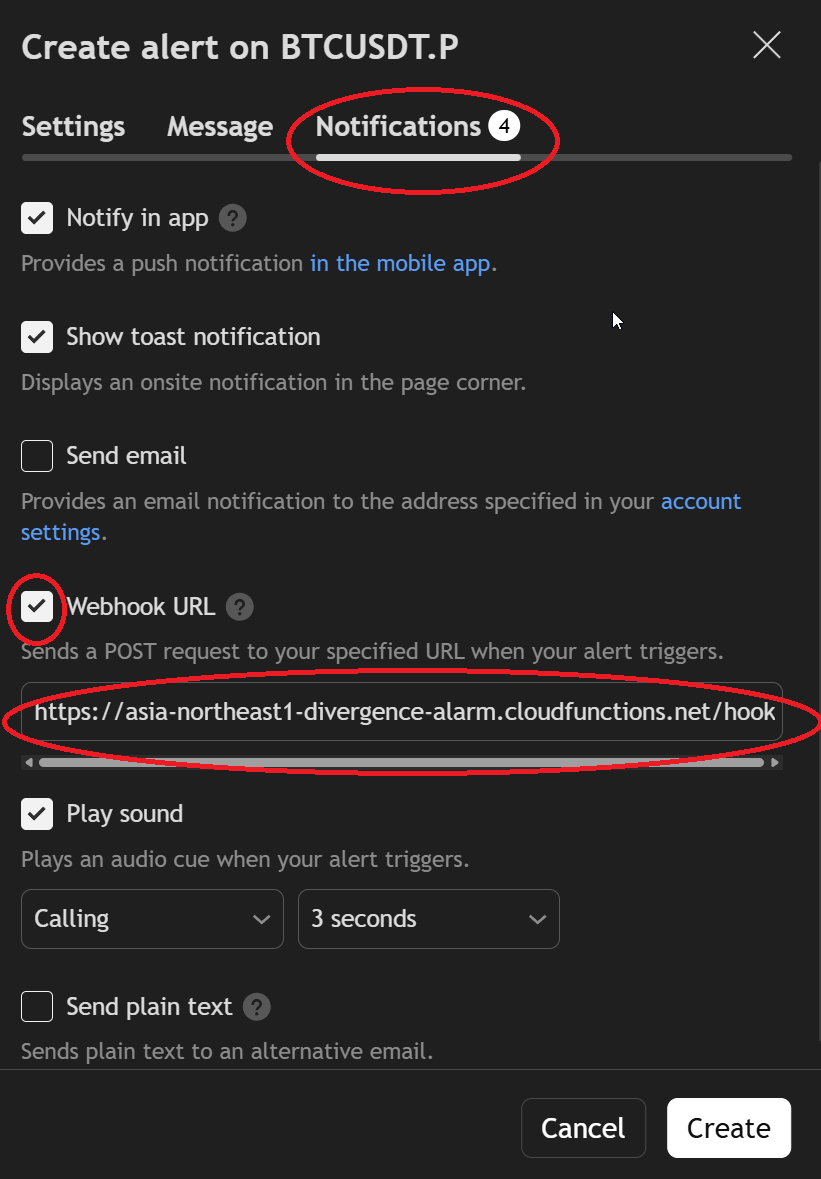
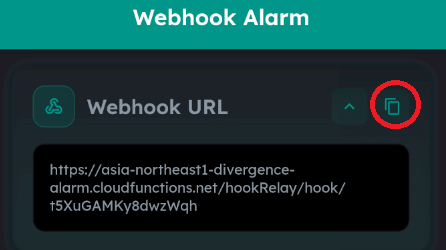
Notifications(알림)에서 Webhook URL을 체크하고, 앱에서 복사한 내 주소를 붙여넣은 뒤 Apply(적용)를 누르세요.
여러 알림에 같은 URL을 사용할 수 있습니다. 새 알림에 주소가 이미 입력돼 있으면 체크 상태와 주소를 확인하세요. 기존 알림은 각 알림의 설정에서 확인하세요.
한 번만 울리는 가격 알림으로 확인하려면 Price → Outside Channel(채널 밖)과 Once only(한 번만)를 선택하세요. 현재가가 100이라면 하한을 98, 상한을 99로 두어 현재 가격이 범위 밖에 오게 합니다.
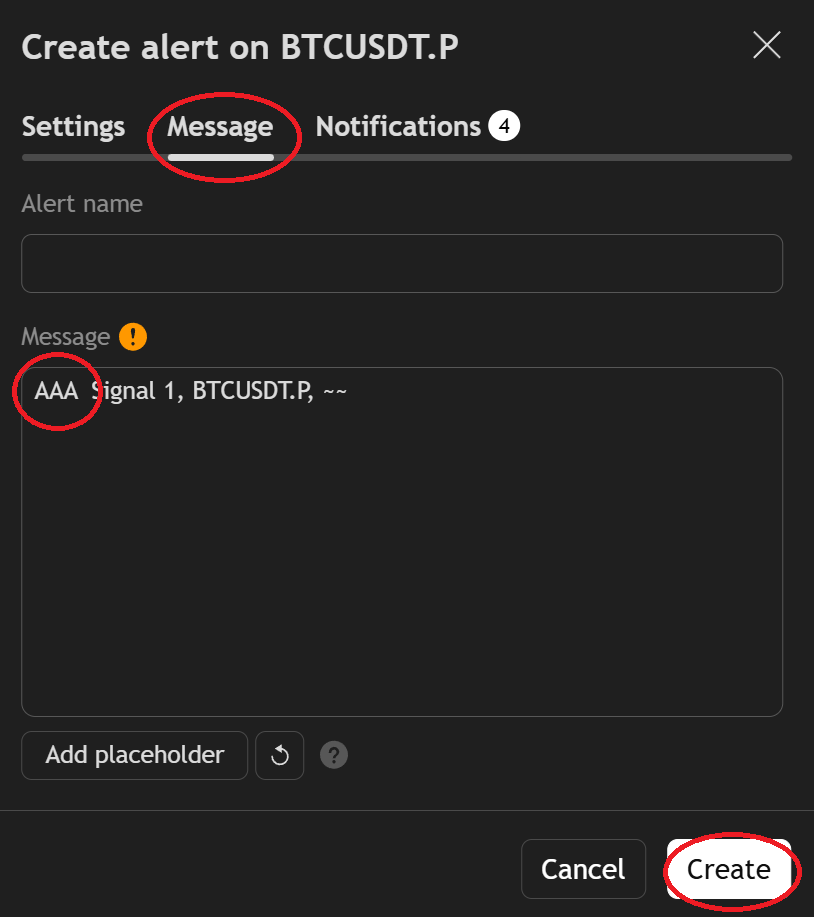
TradingView와 앱 화면에 표시된 AAA는 키워드를 넣을 위치를 보여 주는 예시입니다. 이 테스트에서는 Message(메시지)에 AA Webhook test를 입력하거나 기존 메시지에 앱에 등록한 AA를 넣은 뒤 적용하세요.
Create(생성)를 누르세요. 알림 조건이 충족되면 TradingView 알림 로그와 폰에서 수신 결과를 확인하세요.
앱에서 TradingView 알림 받기
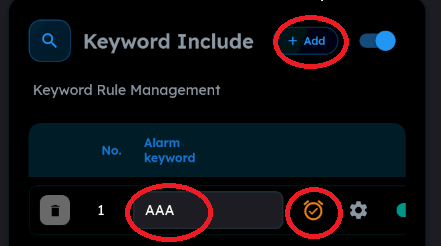
웹훅 키워드를 선택한 상태에서 알림 메시지에 AA가 포함되면 해당 규칙의 알람이 울립니다. 확인을 마치면 AA 테스트 규칙을 꺼 두세요.
서버에서 Android 폰까지 수신 상태를 확인하려면 연결 테스트에서 테스트 신호를 보내세요. 이 진단은 키워드 규칙과 자동 주문을 건너뛰며 체험 횟수도 사용하지 않습니다.
🤖 키워드로 자동 주문 설정
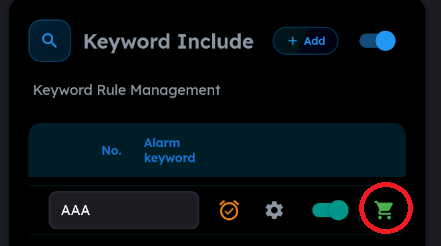
Pro에서는 개별 키워드나 조합에 자동 주문을 연결할 수 있습니다. 알람만 받으려면 자동 주문을 꺼 두세요. 자동 주문을 켜면 설정한 조건이 일치할 때 연결된 거래소에 실제 주문을 보냅니다.
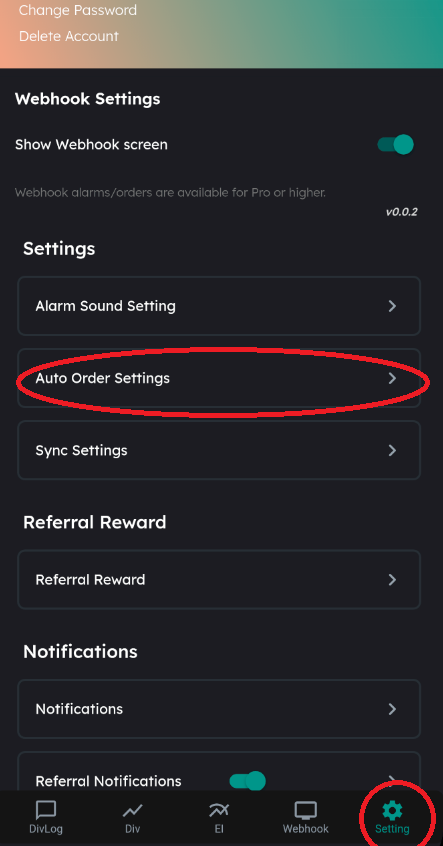
앱의 설정 → 자동주문 설정에서 사용할 거래소의 API 키를 등록하세요. Android 앱에서 지원하는 거래소는 Binance, Bybit, OKX, Bitget, Gate, Bitunix입니다.
키워드 행 오른쪽의 장바구니를 눌러 거래소, 종목, 주문 조건을 설정하고 자동 주문을 켜세요. Bitget을 쓴다면 거래소 API 키 설정에서 필요한 권한 두 가지를 확인하세요.
📝 DivAlarm 시그널을 키워드로 등록하기
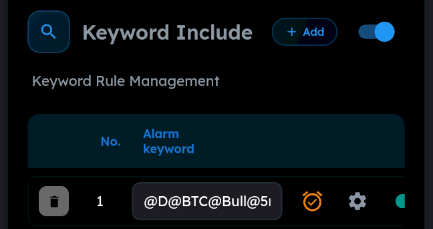
활성화한 필터를 통과한 DivAlarm 자체 신호는 두 입력 소스 모두에서 키워드 알람, 조합 알림, 자동 주문에 사용할 수 있습니다.
RSI 다이버전스@D@종목@방향@상태@주시간봉[@보조시간봉]
상태에는 early_completed, early_confirmed, confirmed, forming을 사용할 수 있습니다. 형성 중(forming) 신호에는 보조 시간봉을 지정할 수 있습니다. 상태를 생략한 기존 규칙의 네 번째와 다섯 번째 값은 주 시간봉과 보조 시간봉으로 해석합니다.
추가 지표@E@종목@제목키워드@시간봉
가격 알림@P@종목@제목키워드
예시
@D@BTC@Bull@forming@5m@1m
BTC의 강세 다이버전스가 형성 중일 때 적용됩니다. 주 시간봉은 5분, 보조 시간봉은 1분입니다.
@D@ETH@Bear@confirmed@15m
ETH의 15분봉 약세 다이버전스가 확정되면 적용됩니다.

@E@BTC@Sell@30m → 추가 지표, BTC 코인, 제목에 "Sell" 포함, 30m
@E@BTC@Buy@1h
@E@ETH@Breakout@15m
@E@BTC@Breakdown@5m
@E@BTC@Near Support@1m
@E@BTC@Near Resistance@5m
@E@BTC@EMA50@1h
@P@BTC@Up → 가격 알림, BTC 코인, 제목에 "Up" 포함
@P@ETH@Down
🔀 시그널 조합 알림
선택한 입력 소스에서 일치한 키워드와 DivAlarm 자체 신호를 조합해 알람을 받을 수 있습니다. 각 키워드 규칙의 번호를 조합식에 넣으세요.
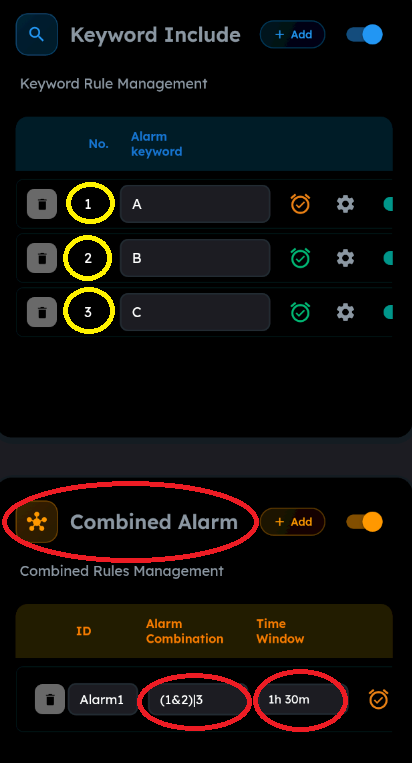
예를 들어 1번, 2번, 3번 규칙이 각각 키워드 A, B, C를 찾는다고 가정해 보세요. 1시간 30분 안에 A와 B가 모두 들어오거나, C가 한 번 들어오면 알람을 받도록 설정할 수 있습니다.
알림 조합에 (1&2)|3을, 시간 조합에 1h 30m을 입력하세요.
& = "AND" (두 조건을 모두 만족해야 함)
| = "OR" (둘 중 하나만 만족해도 됨)
개별 키워드 알림을 꺼두었더라도, 조건이 충족되면 조합 알림은 여전히 트리거될 수 있습니다.
Pro에서는 조합 알림에도 자동 주문을 연결할 수 있습니다.