키워드별 강제 알람
키워드 목록에서 원하는 규칙의 알람 방식과 소리를 정하세요. 강제 알람을 설정하는 순서는 영상에서 볼 수 있어요.
 DivAlarm
이 페이지에서 테스트 신호를 보내 Android 폰의 수신을 확인하세요. 그런 다음 TradingView에서 AA 알림을 한 번 보내 키워드 설정까지 확인할 수 있어요.
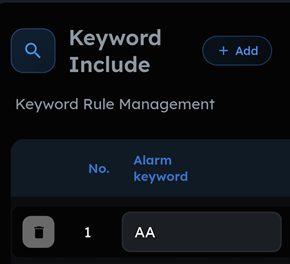
DivAlarm의 키워드 알람 → 웹훅 키워드에서 AA를 추가하고 알람을 켜세요. 폰에 로그인한 계정의 웹훅 URL을 아래에서 복사하세요.
앱과 같은 계정으로 로그인하면 내 URL이 보여요
이 주소로 내 계정에 신호를 보낼 수 있어요. 본인만 보관하세요.
알림 수신만 확인할 때는 AA에 반응하는 키워드와 조합의 자동주문을 꺼 두세요.
 원본 크기로 열기
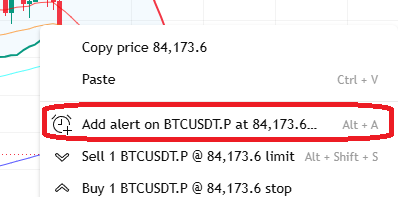
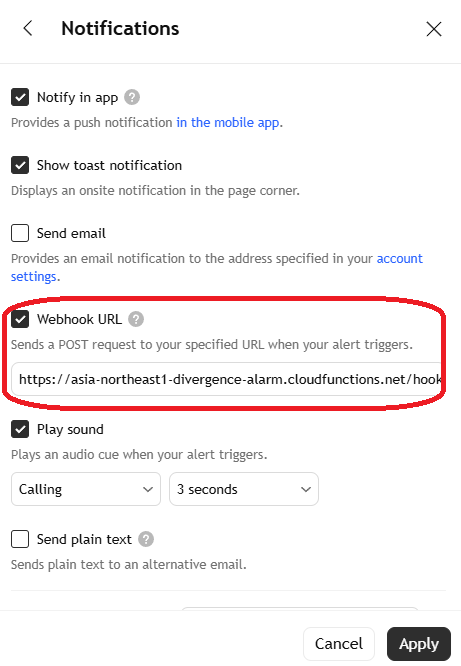
차트에서 오른쪽 클릭 → Add alert(알림 추가)를 선택하세요. Notifications(알림) → Webhook URL을 체크하고 내 주소를 붙여넣은 뒤 Apply(적용)를 누르세요.
같은 URL을 다른 알림에도 쓸 수 있어요. 새 알림에 주소가 남아 있으면 체크 상태와 주소를 확인하고, 기존 알림은 각각 열어서 확인하세요.
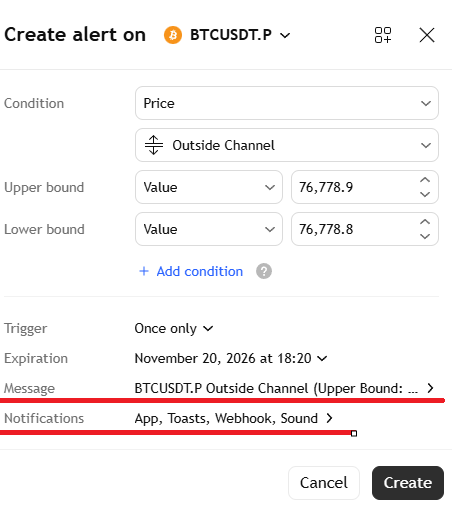
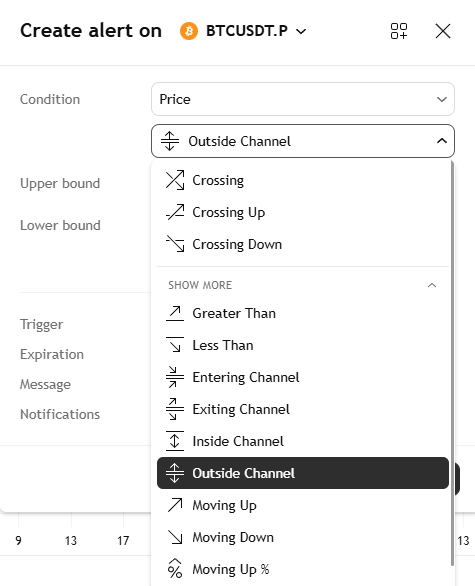
빠르게 확인하려면 Price → Outside Channel(채널 밖)을 고르세요. 예를 들어 현재가가 100이면 하한 98, 상한 99로 두고 Once only(한 번만)를 선택하세요. 지표 알림을 만들 때는 원하는 지표 조건을 고르면 돼요.
 원본 크기로 열기
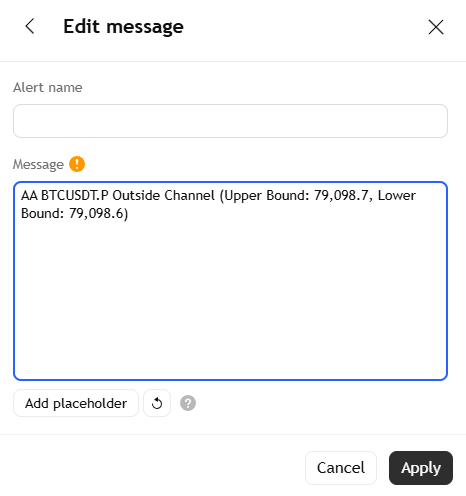
TradingView의 Message(메시지)에 앱에서 켠 키워드와 같은 AA를 넣고 Apply(적용)를 누르세요. 아래 예시를 복사하세요. 키워드를 메시지 앞에서 찾도록 설정했다면 AA로 시작하세요.
AA Webhook test
종목과 가격도 받으려면 AA {{ticker}} {{close}}를 사용하세요. 알림이 울릴 때 TradingView가 실제 값으로 바꿔 보내요.
 원본 크기로 열기
Create(생성)를 누른 뒤 다음 가격 업데이트를 기다리세요. TradingView 알림 로그에서 발생 기록을 확인하고, DivAlarm에서 AA 알람이 울렸는지 확인하세요. 확인이 끝나면 테스트용 AA 규칙과 알림을 꺼 주세요.
키워드 목록에서 원하는 규칙의 알람 방식과 소리를 정하세요. 강제 알람을 설정하는 순서는 영상에서 볼 수 있어요.
Pro에서 자동주문을 쓰려면 앱의 설정 → 자동주문 설정에서 거래소 API 키를 등록하세요. 비트겟은 Read-write를 선택하고 주문용 Futures order와 포지션 조회용 Futures Holdings를 모두 켜세요.
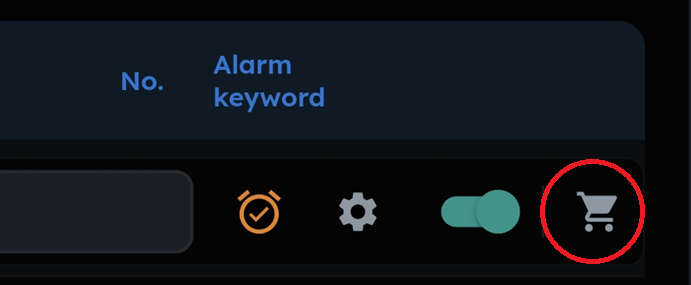
그다음 키워드 행 맨 오른쪽 장바구니에서 거래소·종목·수량을 설정하세요. 활성화한 주문은 해당 키워드의 실제 신호가 들어오면 실행돼요.
 원본 크기로 열기
알람 조합에 (1&2)|3, 시간에 1h 30m를 입력하면, 1시간 30분 안에 1번과 2번 키워드가 모두 오거나 3번이 올 때 조합이 울려요.