🔗 TradingView Webhook-Leitfaden
📋 Inhaltsverzeichnis
DivAlarm × TradingView – Kurzüberblick
🔔 Keyword-Alarme
Webhook in TradingView hinzufügen
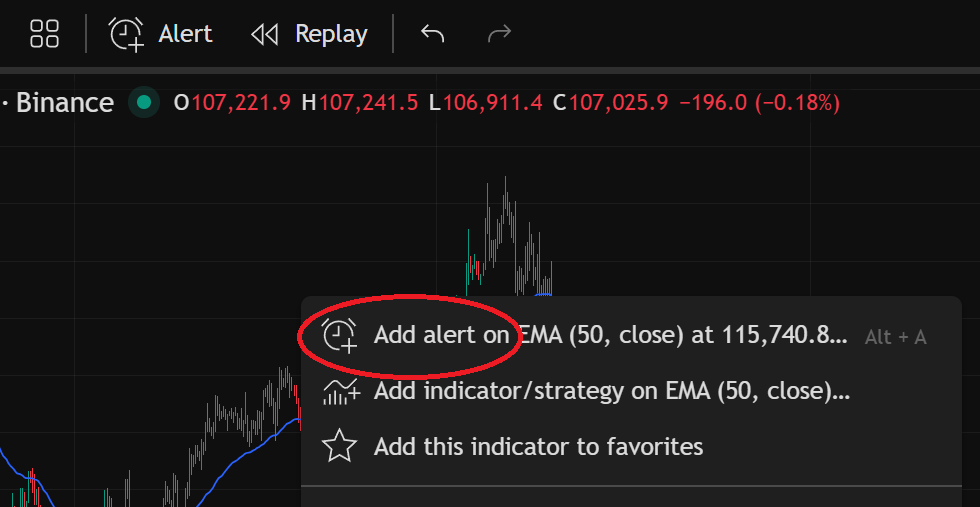
Klicke in TradingView mit der rechten Maustaste auf den Indikator, von dem du Signale erhalten möchtest, und klicke auf „Add Alert on ~“.
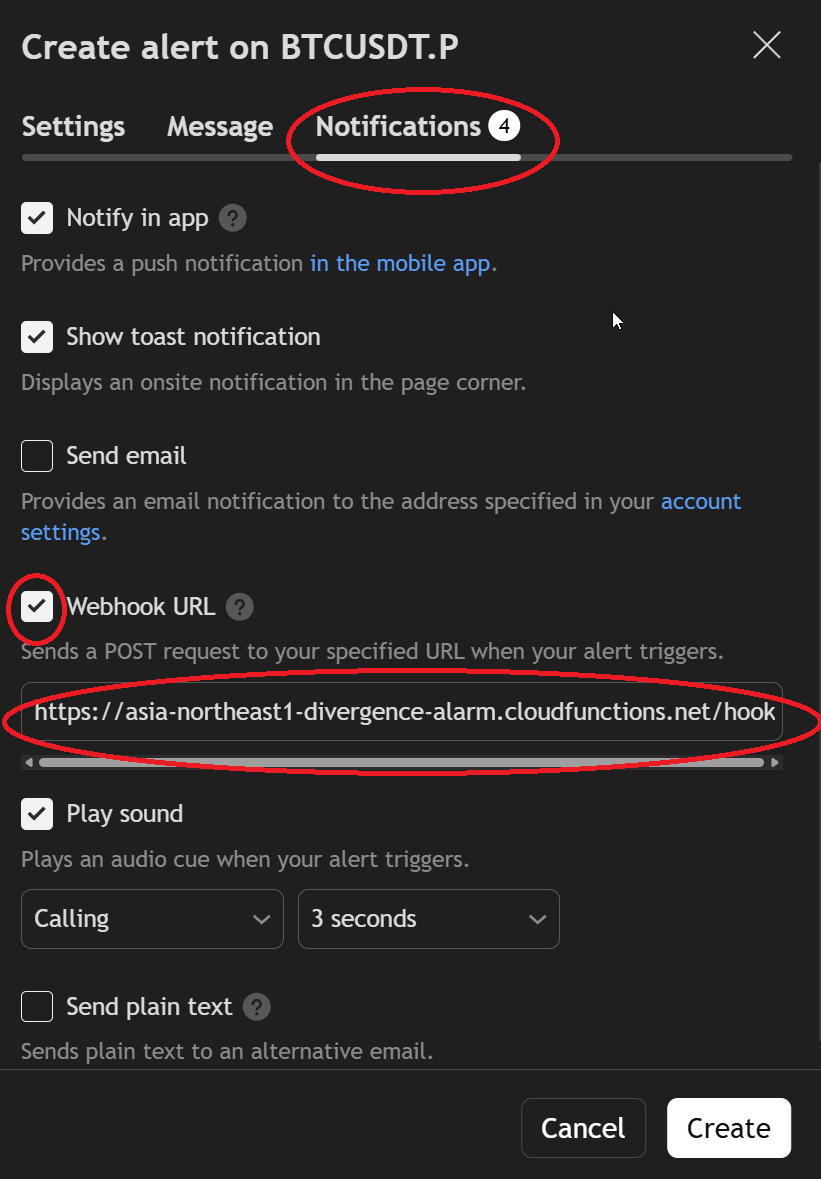
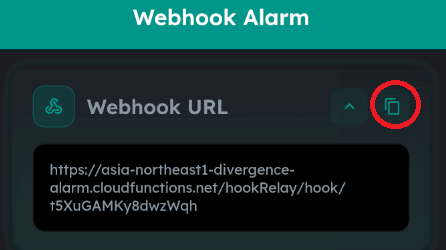
Aktiviere im Bereich „Notifications“ die Option „Webhook URL“ und füge die aus der App kopierte Adresse in das Eingabefeld darunter ein.
Nach dem Einrichten wird dies für andere Alarme automatisch aktiviert/ausgefüllt.
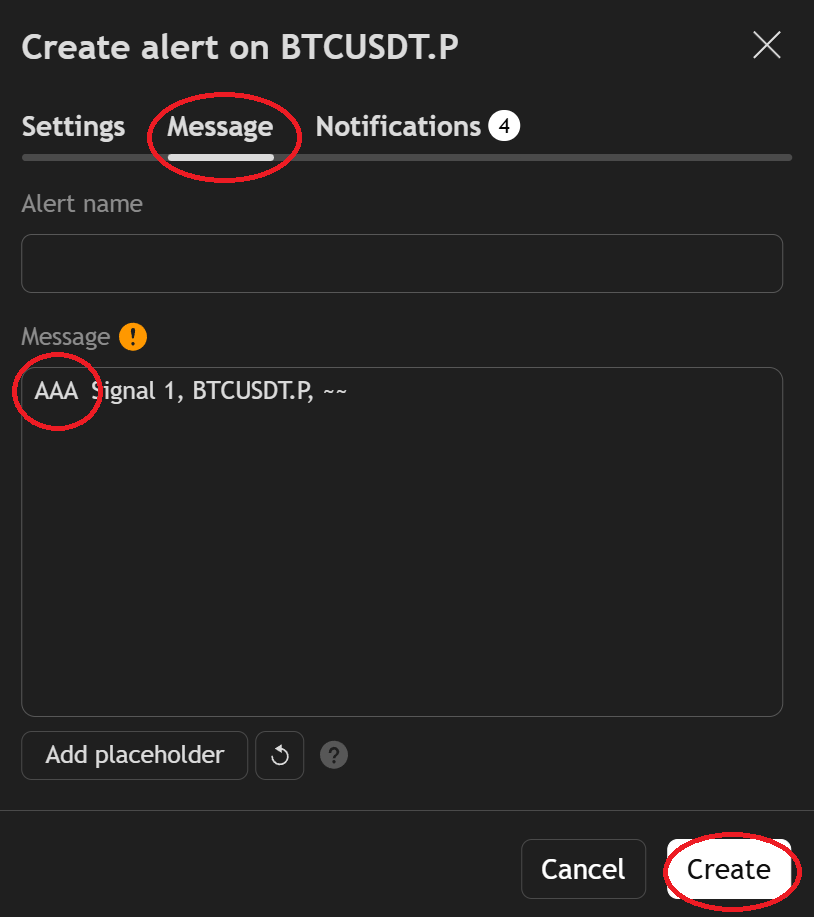
Füge im Bereich „Messages“ unter „Message“ ein beliebiges Keyword hinzu (z. B. „AAA“).
Klicke auf „Create“, um den TradingView-Alarm zu erstellen.
TradingView-Alarme in der App empfangen
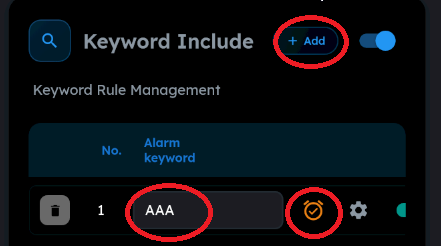
Fügen Sie das Keyword (z. B. „AAA“) im Bereich „Keyword Include“ in der App hinzu. Wenn die TradingView-Alarmmeldung („Message“) das Keyword enthält, wird der Alarm wie konfiguriert ausgelöst.
🤖 Auto-Order mit TradingView-Alerts
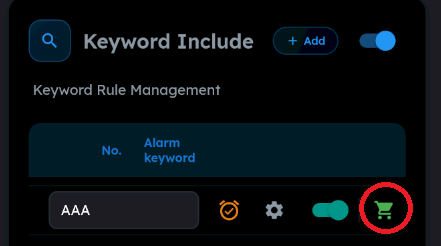
Sie können „Auto-Orders“ einrichten, die an Börsen gesendet werden, sobald Keyword-Alerts eingehen.
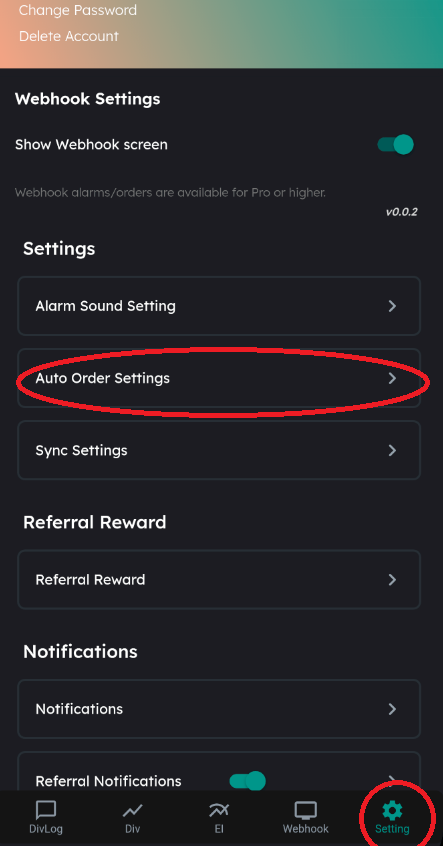
Unterstützte Börsen für Auto-Orders: Binance, ByBit, OKX, Bitget, Gate
Sie müssen API-Keys in den App-Einstellungen eintragen.
📝 DivAlarm-Signale als Keywords registrieren
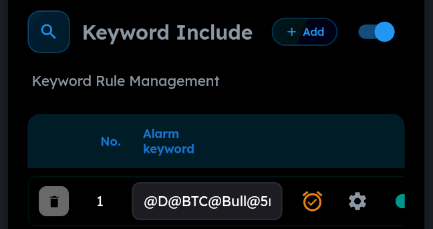
Auch die eigenen Alerts von DivAlarm können zu „Keyword Combinations“ hinzugefügt werden (für Kombinations-Alerts oder Auto-Orders).
Format: @AlarmType@CoinNamePrefix@TitleKeyword@Timeframe@SecondTimeframe(if any)
Alarmtypen:
@D— RSI Divergence filters@E— Extra Indicators@P— Price alerts
Beispiele
"@D@BTC@Bull@5m@1m"
→ RSI Divergence, BTCUSDT.P, Titel enthält „Bull“, Forming, Haupt 5m, Sub 1m
"@D@ETH@Bear@15m@O"
→ RSI Divergence, ETHUSDT.P, Titel enthält „Bear“, Complete, 15m, kein Sub-Timeframe

"@E@BTC@Sell@30m" → Extra Indicator, Coin BTC, Titel enthält „Sell“, 30m
"@E@BTC@Buy@1h"
"@E@ETH@Breakout@15m"
"@E@BTC@Breakdown@5m"
"@E@BTC@Near Support@1m"
"@E@BTC@Near Resistance@5m"
"@E@BTC@EMA50@1h"
"@P@BTC@Up" → Preisalarm, Coin BTC, Titel enthält „Up“
"@P@ETH@Down"
🔀 Signal-Kombinations-Alerts
Kombinieren Sie mehrere TradingView-Signale, um neue oder gefilterte Signale zu erstellen.
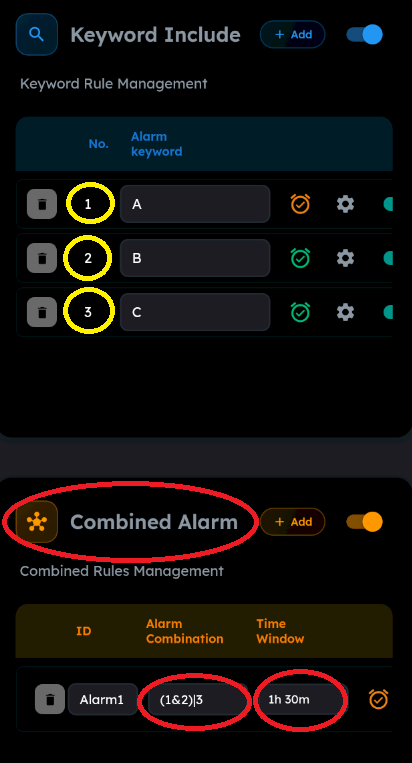
Legen Sie Bedingungen fest, die innerhalb eines Zeitfensters erfüllt sein müssen, damit Alarme ausgelöst werden.
Beispiel:
Innerhalb von 1 Stunde 30 Minuten:
• „Alert mit Keyword A“ UND
• „Alert mit Keyword B“ treffen beide ein, ODER
• „Alert mit Keyword C“ trifft ein
Enter (1&2)|3 in 'Alarm Combination' and 1h 30m in 'Time Combination'.
& = „UND“ (beide Bedingungen müssen erfüllt sein)
| = „ODER“ (eine der Bedingungen kann erfüllt sein)
Auch wenn einzelne Keyword-Alarme deaktiviert sind, kann die Kombination trotzdem auslösen, sobald die Bedingungen erfüllt sind.
Auto-Orders sind auch mit Kombinations-Alerts möglich!