DivAlarm Benutzerhandbuch
Nutze diesen Leitfaden, um RSI-Divergenz-Alerts, Webhook-Funktionen, zusätzliche Indikatoren, Empfehlungsprämien und die wichtigsten App-Einstellungen zu konfigurieren.
📋 Inhaltsverzeichnis
📊 Signal-Benachrichtigungen ansehen („DivLog“)
„DivLog“ ist der Bereich, in dem du Divergenz-Alarm-Signale erhältst.
- Bis zu 150 Signale werden gespeichert. Regelmäßig aufräumen.
- Zeigt ungeprüfte Alarme. Setze das Häkchen, um den Alarm zu schließen. Maximal 5 aktuelle ungeprüfte Alarme werden angezeigt.
- Filtere, um nur die gewünschten Signale zu sehen.
🔍 Signaldetails ansehen
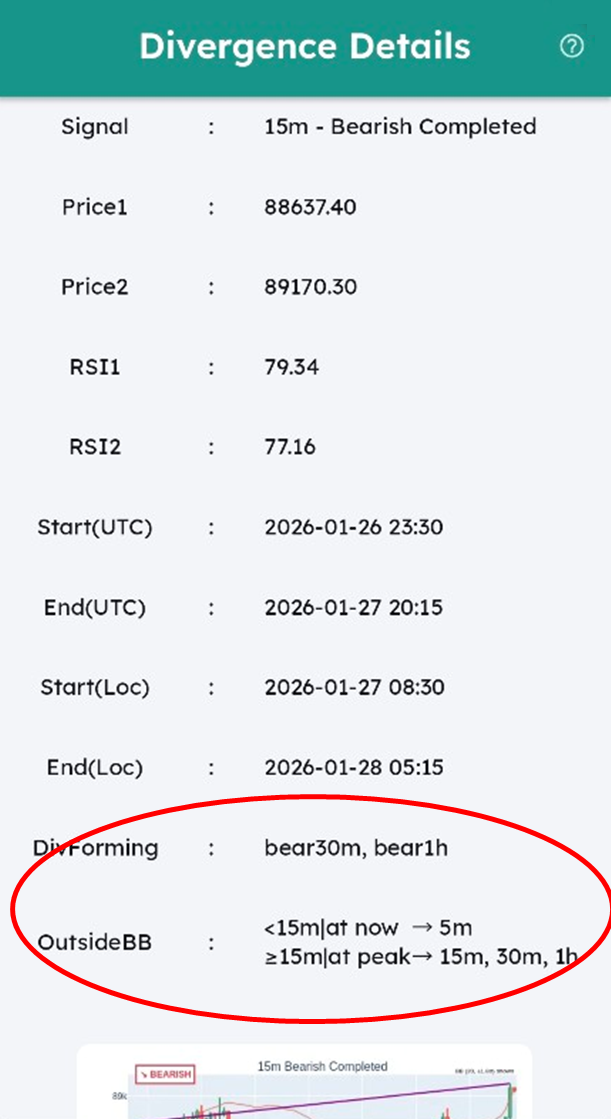
Tippe auf eine Meldung, um detaillierte Signalinformationen zu sehen.
Bei RSI-Divergenz-Alarmen siehst du Start- und Endpreise, RSI-Werte und Zeitstempel.
„DivForming“ zeigt Divergenzen, die zum Zeitpunkt des Signals auf anderen Zeitrahmen gerade entstehen.
„OutsideBB“ zeigt, welche Zeitrahmen beim Auftreten des Signals außerhalb der Bollinger-Bänder lagen.
- Für Zeitrahmen, die kleiner als der Zeitrahmen des Signals sind, wird angezeigt, welche Kerzen zum Signalzeitpunkt außerhalb des Bollinger-Bands lagen (at now).
- Für Zeitrahmen, die größer als der Zeitrahmen des Signals sind, wird angezeigt, welche Kerzen beim späteren RSI-Divergenz-Peak außerhalb des Bollinger-Bands lagen (at peak).
Beispiel
Im obigen Beispiel tritt ein bullisches Signal im 15m-Zeitrahmen auf.
„DivForming“ zeigt an, dass sich in den Zeitrahmen 30m und 1h bärische Divergenzen bilden.
„OutsideBB“ zeigt:
- Zum Signalzeitpunkt lag der 5m-Zeitrahmen außerhalb des Bollinger-Bands.
- Am RSI-Divergenz-Peak lagen die Zeitrahmen 15m, 30m und 1h außerhalb des Bollinger-Bands.
⚙️ RSI Divergenz-Alarm-Einstellungen („Div“)
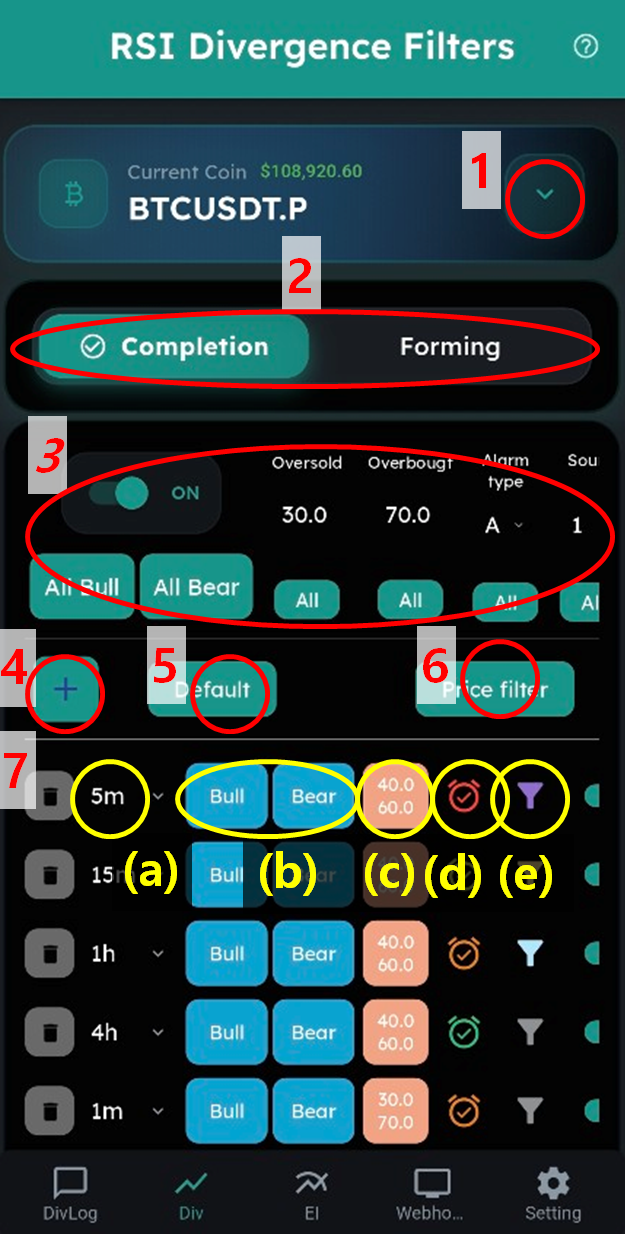
Allgemeine RSI Divergenz-Einstellungen
- Wähle die Coin aus, die du konfigurieren möchtest.
- Wähle zwischen „RSI Divergence Complete“ und „RSI Divergence Forming“-Signalen.
- Bereich für Sammel-Einstellungen — Einstellungen auf alle untenstehenden Elemente gleichzeitig anwenden.
- Füge Divergenz-Filter mit der + Taste hinzu.
- Filter auf die empfohlenen Standardwerte zurücksetzen.
- Preisbedingungen gesammelt festlegen.
Individuelle Filtereinstellungen
- Configure individual RSI divergence signals to receive:
(a) Wähle den gewünschten Zeitrahmen. Für „RSI Divergence Forming“ wähle sowohl einen „Hauptzeitrahmen“ als auch einen „Unterzeitrahmen“. Alarme werden ausgelöst, wenn sich der RSI-Peak im kleineren Zeitrahmen bildet, während sich im Hauptzeitrahmen eine Divergenz bildet (Preisumkehr).
(b) Wähle Signale: „Bull (bullisch)“ oder „Bear (bärisch)“. Blau = Alarme aktiviert, Grau = deaktiviert.
(c) Lege Überverkauft-/Überkauft-Schwellen fest. Bullische Alarme, wenn „Start RSI“ unter dem Überverkauft-Level liegt; bärische, wenn „Start RSI“ über dem Überkauft-Level liegt.
(d) Alarmtyp und Sound konfigurieren. Detaillierte Einstellungen auf der Seite „Einstellungen“:
A Alarm erzwingen (Schleife) — spielt dauerhaft, bis manuell gestoppt; ignoriert den Lautlosmodus
B Alarm erzwingen (einmal) — spielt einmal; ignoriert den Lautlosmodus
C Telefonesinstellungen folgen — nutzt die normalen Sound-Einstellungen des Geräts
D Nur Vibration — Vibration ohne Ton
E Lautlosmodus — kein Ton und keine Vibration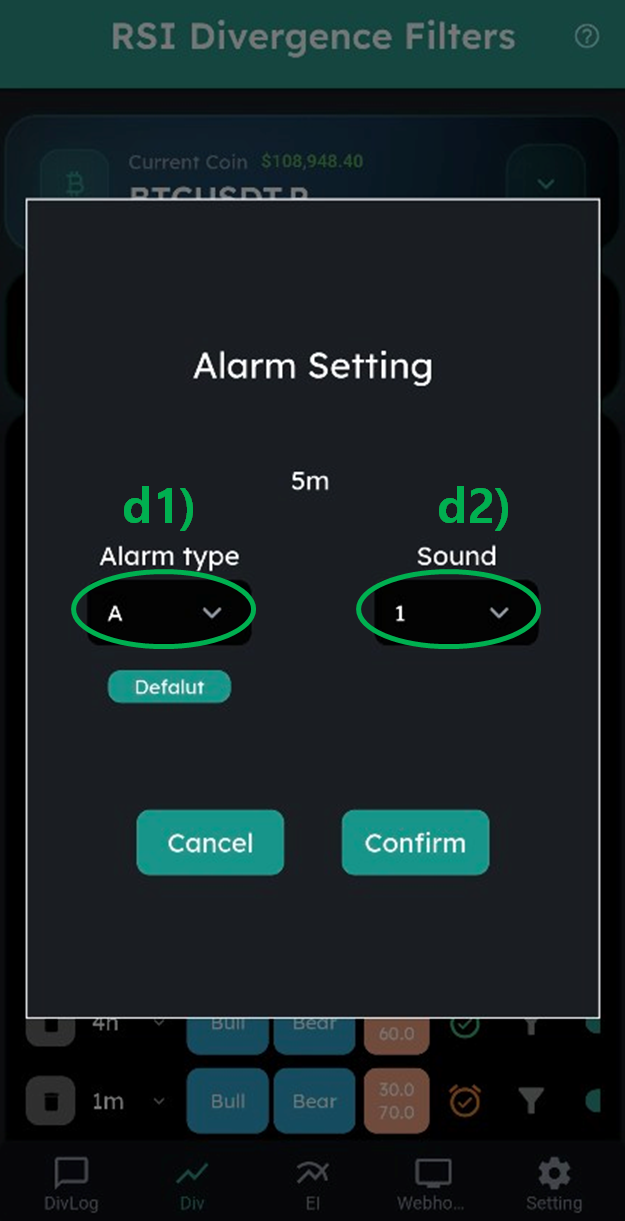
(e) Lege zusätzliche Bedingungen fest, damit nur nützliche Signale kommen: Preisbedingungen, Bedingungen zur Bildung in einem anderen Zeitrahmen RSI, Bollinger-Band-Bedingungen.
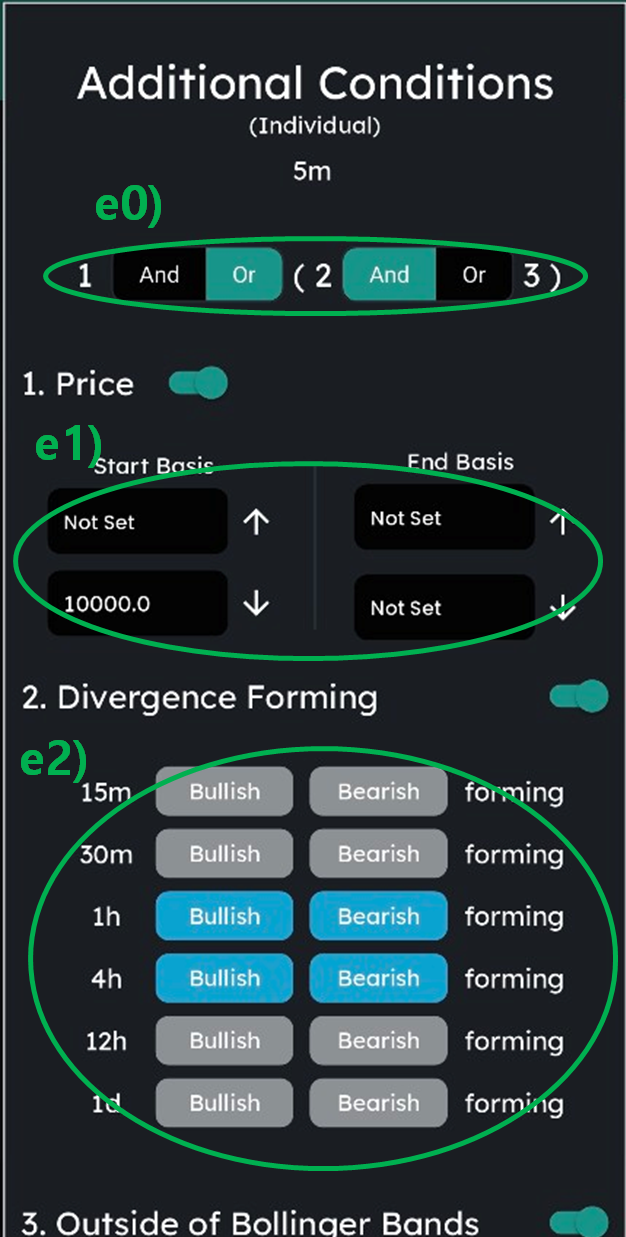
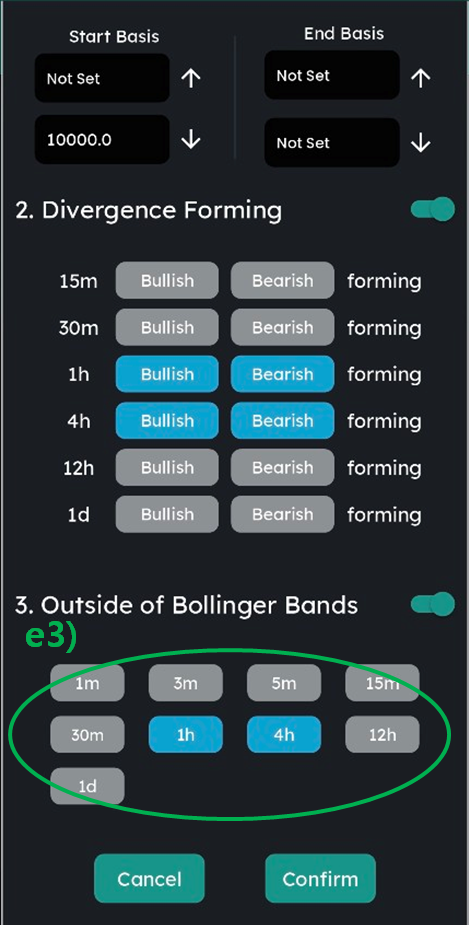
e0) Wenn mehrere Bedingungen gesetzt sind, lege die Verknüpfung fest: „und“ (alle müssen erfüllt sein) oder „oder“ (eine reicht).
e1) Preisbedingungen festlegen — Alarm, wenn der Start-/Endpreis der Divergenz über/unter einem bestimmten Preis liegt.
e2) Alarm, wenn sich die Divergenz in einem anderen Zeitrahmen bildet.
e3) Prüfen, ob der finale Peak-Preis der RSI-Divergenz außerhalb der Bollinger-Bänder liegt.
Strategie-Tipps
- Immer mit anderen Indikatoren kombinieren: Widerstände, Trendlinien, Fibonacci usw.
- Wie alle Indikatoren ist RSI-Divergenz nicht zu 100% genau — sie erhöht die Wahrscheinlichkeit.
- 1m- und 5m-Divergenzen werden oft ignoriert, aber die Zuverlässigkeit steigt: 15m < 1h < 4h. 4h-Divergenzen sind sehr zuverlässig — empfohlen als Alarm der Stufe A.
📈 Zusätzliche Indikator-Alarme („EI“)
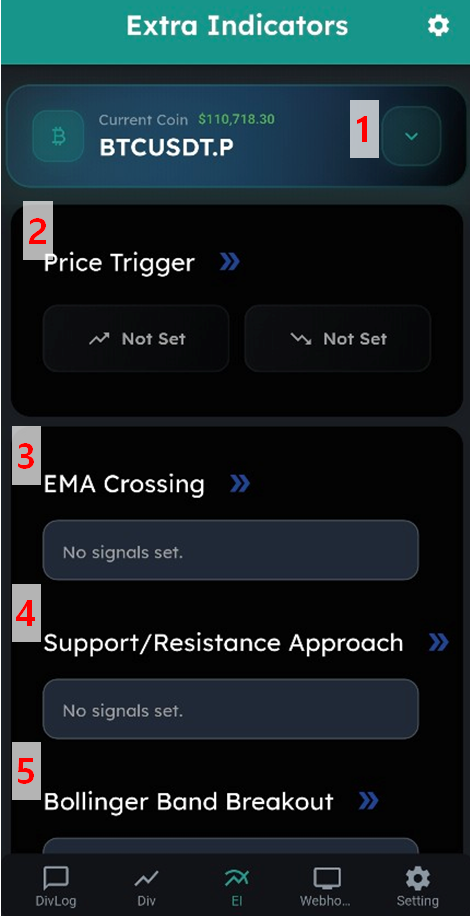
- Wähle die Coin aus, die du konfigurieren möchtest.
- Preisalarme für die Coin festlegen.
- EMA-Kreuzungsalarme (Exponential Moving Average) konfigurieren.
- Alarme beim Annähern an Support/Widerstand festlegen.
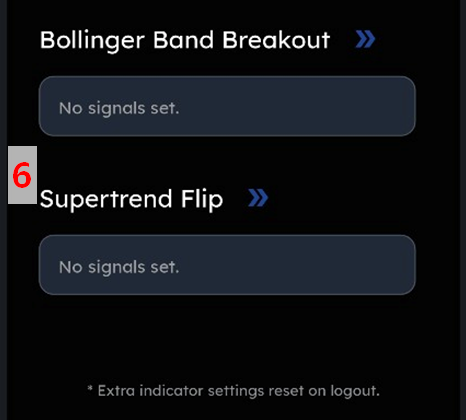
- Bollinger-Band-Ausbruchalarme konfigurieren.
- Supertrend-Wechselalarme festlegen.
※ Zusätzliche Indikatoren (3, 4, 5, 6) werden beim Ausloggen zurückgesetzt.
🔗 TradingView Webhook, Signal-Kombination & Auto-Order
„Webhook“ — Pro-Feature für fortgeschrittene Nutzer.
⚙️ Seite „Einstellungen“
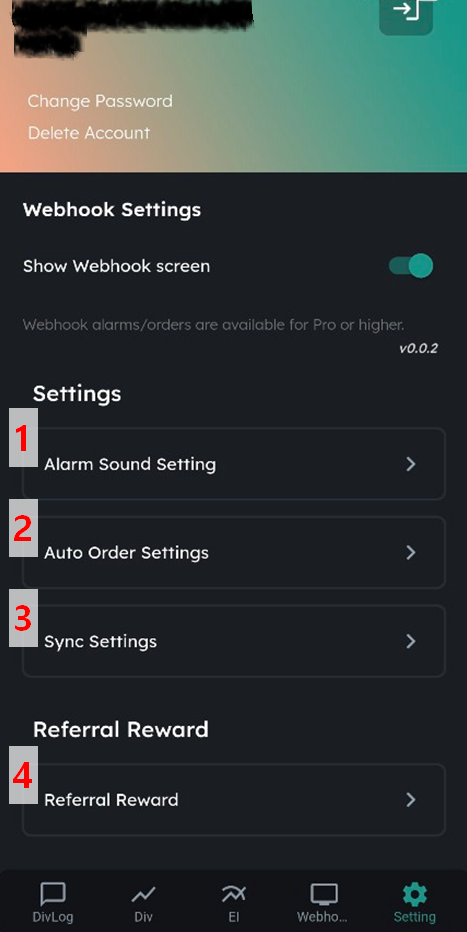
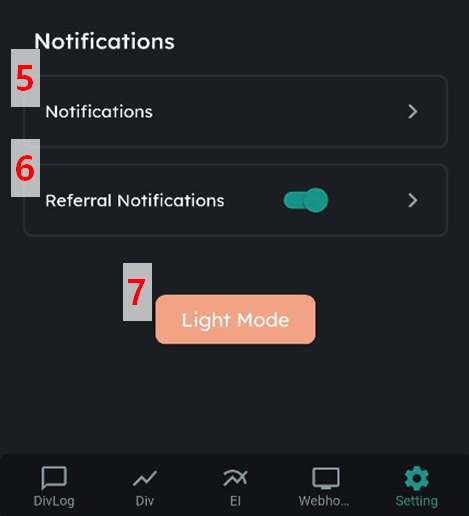
- Alarmtypen (A, B ...) und Alarm-Sounds (1, 2 ...) konfigurieren.
- Für Auto-Orders die API-Keys jeder Börse eingeben.
- Du kannst testen, ob Benachrichtigungen auf deinem aktuellen Smartphone ankommen. Wenn du dir selbst eine Testnachricht sendest, kannst du prüfen, ob Alarme gemäß deinen konfigurierten Filtern zugestellt werden.
- Auf dieser Seite richtest du Optionen rund um Empfehlungsprämien ein.
- Hier erhältst du globale Ankündigungen.
- Hier erhältst du exklusive Ankündigungen, die von der Empfehlung gesendet werden, die du bei der Registrierung angegeben hast.
- Du kannst die gesamte App zwischen hellem und dunklem Modus umschalten.
💰 Empfehlungsprämien
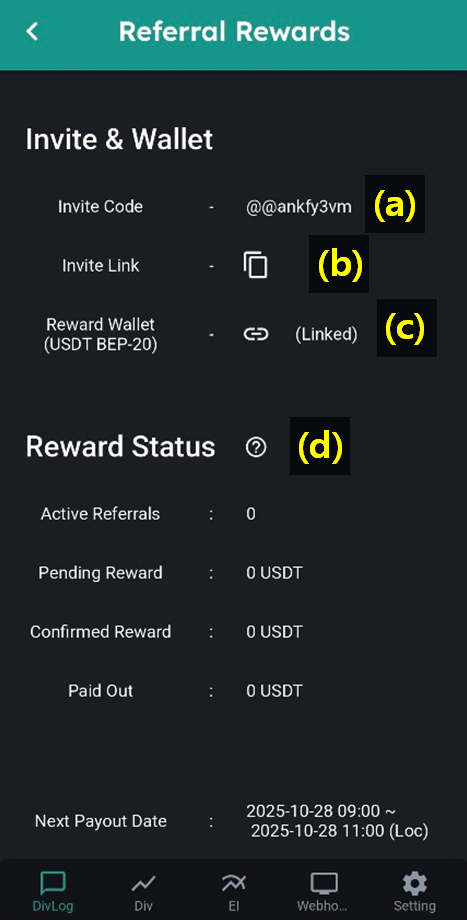
(a) Dein Empfehlungscode. Wenn andere mit diesem Code abonnieren, wirst du als ihr Referrer registriert.
(b) Dein Einladungslink. Wer über diesen Link abonniert, registriert dich automatisch als Referrer.
(c) Gib deine Wallet-Adresse für Empfehlungsprämien ein. Es muss eine BEP-20 USDT-Wallet sein (Wallets großer Börsen empfohlen). Du kannst auf der DivAlarm-Website unter „My Info“ testen, ob Einzahlungen korrekt funktionieren.
(d) Zeigt deinen Status bei Empfehlungsprämien: aktuelle Anzahl an Empfehlungen, potenzieller Prämienbetrag, bestätigter Betrag und ausgezahlter Betrag.
Prämien wechseln 14 Tage nach der Abo-Zahlung des geworbenen Nutzers (ohne kostenlose Testphase) von „potenziell“ zu „bestätigt“. Auszahlungen erfolgen wöchentlich dienstags um 00:00 Uhr UTC.
Empfehlung eines Jahresabos: 25 USDT pro erfolgreicher Empfehlung.
So verdienst du Empfehlungsprämien
1] Gehe zu Einstellungen → Empfehlungsprämien → Gib deine Prämien-Wallet-Adresse ein.
2] Teile deinen Empfehlungslink. Andere werden mit deinem Code zur Abo-Seite weitergeleitet.
3] Wenn sie abonnieren und bezahlen, werden die Prämien eingezahlt.