📱 Hướng dẫn sử dụng
📋 Mục lục
📊 Xem thông báo tín hiệu ("DivLog")
"DivLog" là nơi bạn nhận các tín hiệu cảnh báo phân kỳ.
- Lưu tối đa 150 tín hiệu. Hãy dọn dẹp định kỳ.
- Hiển thị các cảnh báo chưa kiểm tra. Tích dấu để tắt cảnh báo. Hiển thị tối đa 5 cảnh báo chưa kiểm tra gần nhất.
- Lọc để chỉ xem các tín hiệu bạn muốn.
🔍 Xem chi tiết tín hiệu
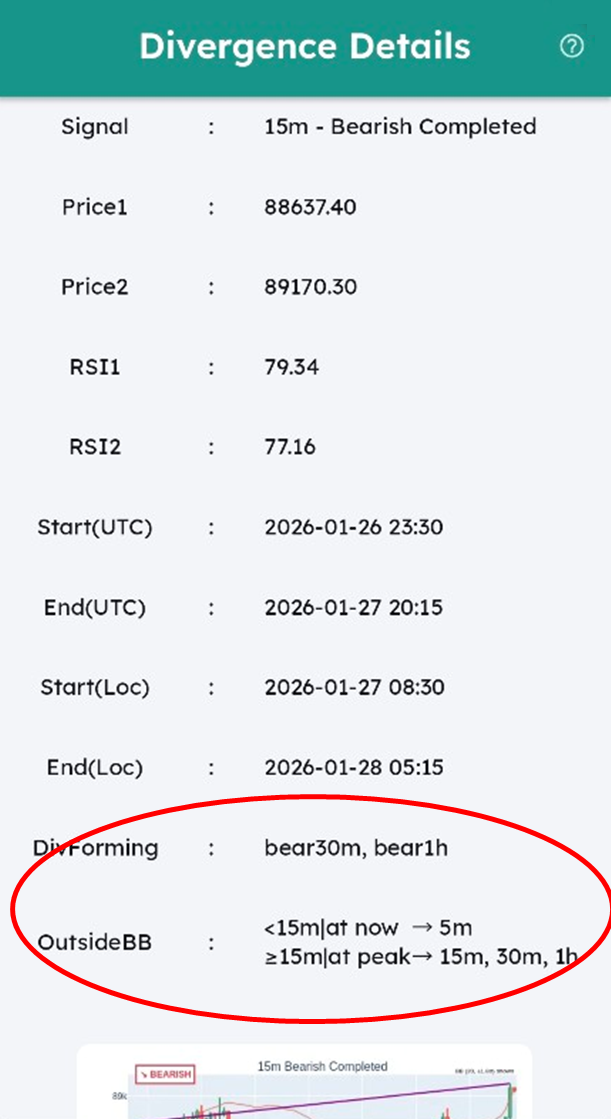
Chạm vào từng cảnh báo để xem thông tin tín hiệu chi tiết.
Với cảnh báo phân kỳ RSI, bạn có thể xem giá bắt đầu và kết thúc, giá trị RSI và mốc thời gian.
"DivForming" hiển thị các phân kỳ đang hình thành ở các khung thời gian khác tại thời điểm tín hiệu xuất hiện.
"OutsideBB" hiển thị những khung thời gian nào nằm ngoài Bollinger Bands khi tín hiệu xuất hiện.
- Với các khung thời gian nhỏ hơn khung thời gian của tín hiệu, mục này hiển thị nến nào nằm ngoài Bollinger Band tại thời điểm tín hiệu (at now).
- Với các khung thời gian lớn hơn khung thời gian của tín hiệu, mục này hiển thị nến nào nằm ngoài Bollinger Band tại đỉnh phân kỳ RSI về sau (at peak).
Ví dụ
Trong ví dụ ở trên, một tín hiệu Bullish xuất hiện trên khung thời gian 15m.
"DivForming" cho biết đang hình thành phân kỳ bearish trên các khung thời gian 30m và 1h.
"OutsideBB" hiển thị:
- Tại thời điểm có tín hiệu, khung 5m nằm ngoài dải Bollinger Band.
- Tại đỉnh phân kỳ RSI, các khung 15m, 30m và 1h nằm ngoài dải Bollinger Band.
⚙️ Cài đặt cảnh báo phân kỳ RSI ("Div")
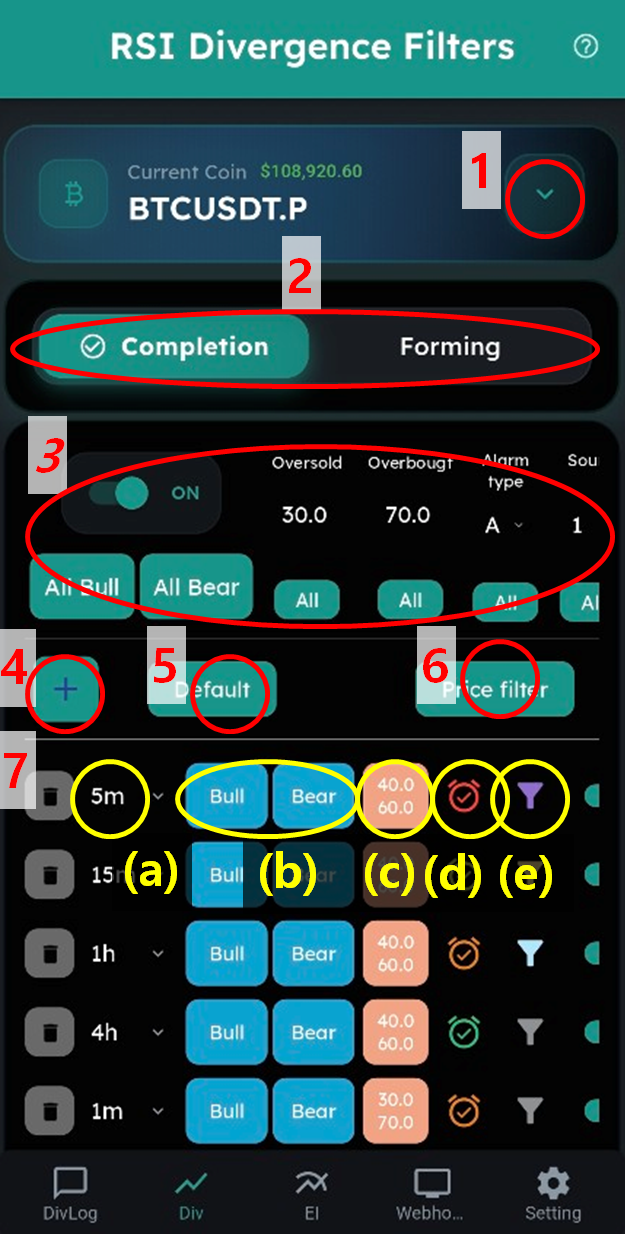
Cài đặt phân kỳ RSI tổng thể
- Chọn coin cần cấu hình.
- Chọn giữa tín hiệu 'RSI Divergence Complete' và 'RSI Divergence Forming'.
- Khu vực cài đặt hàng loạt — áp dụng cài đặt cho tất cả mục bên dưới cùng lúc.
- Thêm bộ lọc phân kỳ bằng nút +.
- Đặt lại bộ lọc về cài đặt mặc định khuyến nghị.
- Thiết lập điều kiện giá theo lô.
Cài đặt bộ lọc riêng lẻ
- Configure individual RSI divergence signals to receive:
(a) Chọn khung thời gian mong muốn. Với 'RSI Divergence Forming', hãy chọn cả 'khung chính' và 'khung phụ'. Cảnh báo sẽ kích hoạt khi đỉnh RSI hình thành trên khung nhỏ hơn trong lúc phân kỳ đang hình thành trên khung chính (đảo chiều giá).
(b) Chọn tín hiệu: "Bull(bullish)" hoặc "Bear(bearish)". Màu xanh = bật cảnh báo, Màu xám = tắt.
(c) Đặt ngưỡng quá bán/quá mua. Cảnh báo bullish khi 'starting RSI' thấp hơn mức quá bán; bearish khi 'starting RSI' cao hơn mức quá mua.
(d) Cấu hình kiểu báo động và âm thanh. Cài đặt chi tiết trong trang Settings:
A Báo động cưỡng bức (Lặp) — phát liên tục cho đến khi dừng thủ công, bỏ qua chế độ im lặng
B Báo động cưỡng bức (Một lần) — phát một lần, bỏ qua chế độ im lặng
C Theo cài đặt điện thoại — dùng cài đặt âm thanh bình thường của thiết bị
D Chỉ rung — rung không có âm thanh
E Chế độ im lặng — không âm thanh, không rung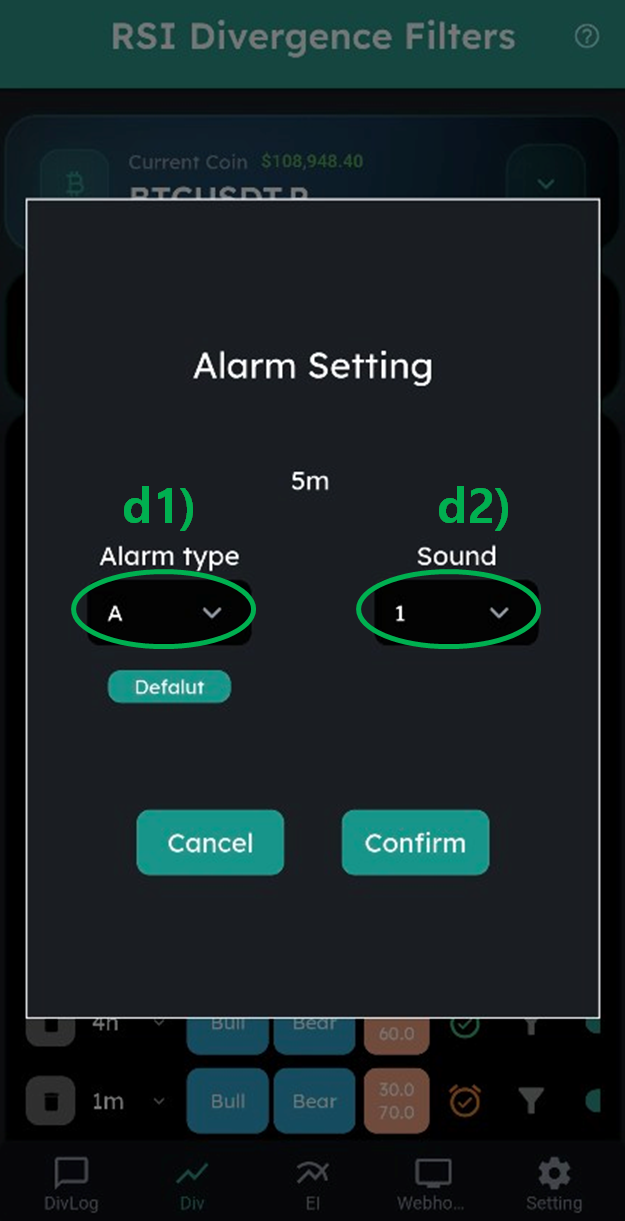
(e) Đặt thêm điều kiện để chỉ lấy tín hiệu hữu ích: điều kiện giá, điều kiện hình thành RSI ở khung thời gian khác, điều kiện Bollinger Band.
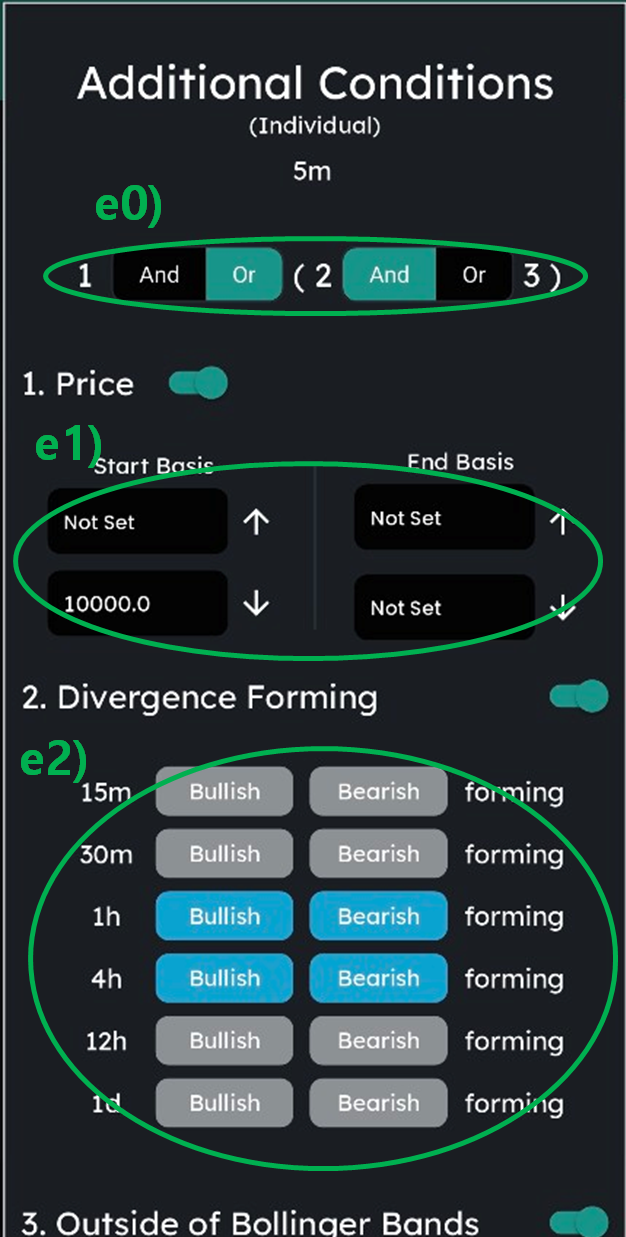
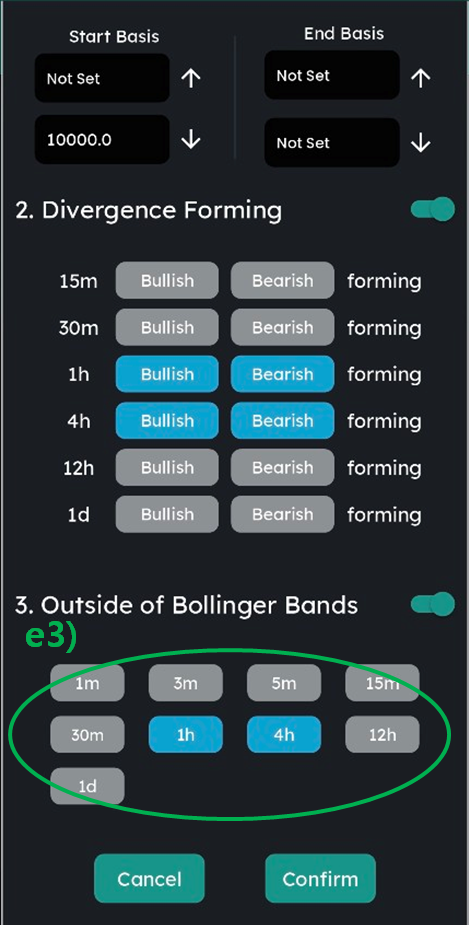
e0) Khi đặt nhiều điều kiện, hãy cấu hình mối quan hệ: "and" (phải thỏa tất cả) hoặc "or" (chỉ cần thỏa một).
e1) Đặt điều kiện giá — cảnh báo khi giá bắt đầu/kết thúc phân kỳ cao hơn/thấp hơn một mức giá cụ thể.
e2) Cảnh báo khi phân kỳ đang hình thành ở một khung thời gian khác.
e3) Kiểm tra xem giá tại đỉnh cuối cùng của phân kỳ RSI có nằm ngoài dải Bollinger Bands hay không.
Mẹo chiến lược
- Luôn kết hợp với các chỉ báo khác: kháng cự, đường xu hướng, Fibonacci, v.v.
- Như mọi chỉ báo khác, phân kỳ RSI không chính xác 100% — nó giúp tăng xác suất.
- Phân kỳ 1m, 5m thường bị bỏ qua, nhưng độ tin cậy tăng dần: 15m < 1h < 4h. Phân kỳ 4h rất đáng tin — khuyến nghị đặt làm báo động hạng A.
📈 Cảnh báo chỉ báo bổ sung ("EI")
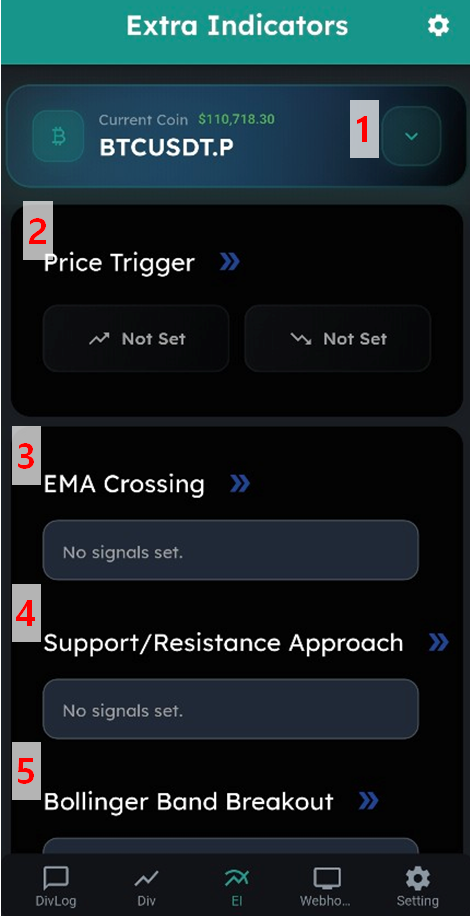
- Chọn coin cần cấu hình.
- Đặt cảnh báo giá cho coin.
- Cấu hình cảnh báo giao cắt EMA (Exponential Moving Average).
- Đặt cảnh báo khi giá tiến gần vùng hỗ trợ/kháng cự.
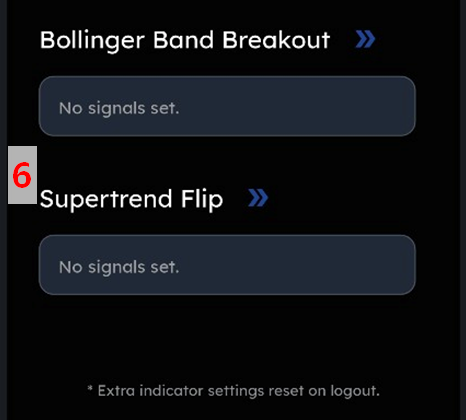
- Cấu hình cảnh báo breakout Bollinger Band.
- Đặt cảnh báo khi Supertrend đổi chiều.
※ Các chỉ báo bổ sung (3, 4, 5, 6) sẽ được reset khi bạn đăng xuất.
🔗 TradingView Webhook, Kết hợp tín hiệu & Tự động đặt lệnh
"Webhook" — tính năng Pro dành cho người dùng nâng cao.
⚙️ Trang cài đặt
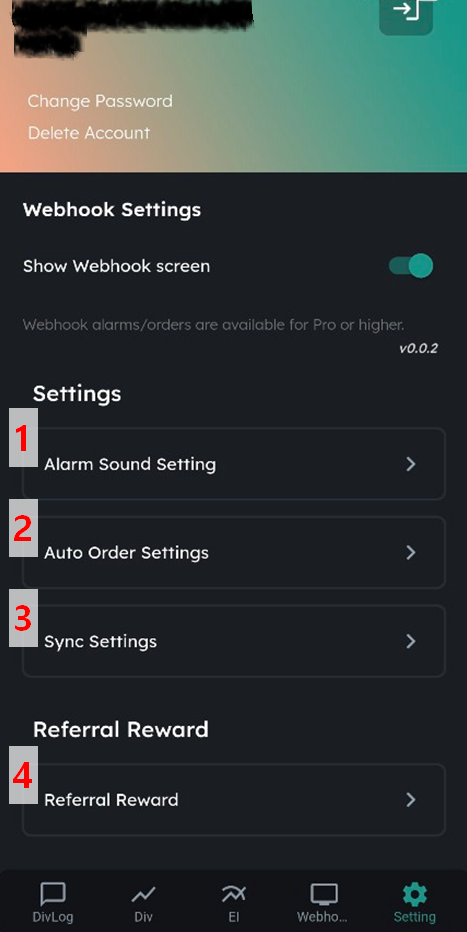
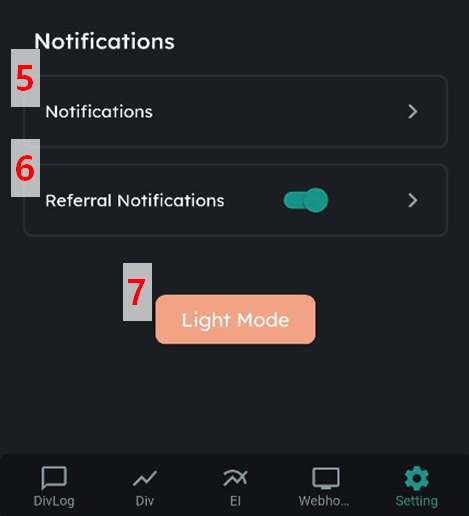
- Cấu hình loại báo động (A, B...) và âm báo (1, 2...).
- Để tự động đặt lệnh, hãy nhập API key của từng sàn.
- Bạn có thể kiểm tra xem thông báo có đến điện thoại hiện tại hay không. Bằng cách tự gửi một tin nhắn test cho chính mình, bạn có thể kiểm tra cảnh báo có được gửi theo các bộ lọc bạn đã cấu hình hay không.
- Đây là trang để cài đặt các tuỳ chọn liên quan đến thưởng giới thiệu.
- Đây là nơi bạn nhận các thông báo chung.
- Đây là nơi bạn nhận các thông báo độc quyền do người giới thiệu bạn đã đăng ký khi tạo tài khoản gửi.
- Bạn có thể chuyển toàn bộ app giữa Chế độ Sáng và Chế độ Tối.
💰 Thưởng giới thiệu
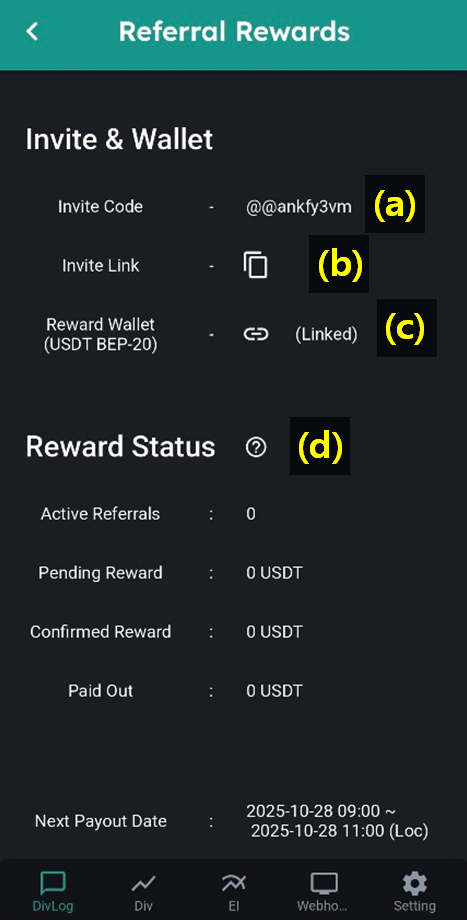
(a) Mã giới thiệu của bạn. Khi người khác đăng ký bằng mã này, bạn sẽ trở thành người giới thiệu của họ.
(b) Link mời của bạn. Bất kỳ ai đăng ký qua link này sẽ tự động ghi nhận bạn là người giới thiệu.
(c) Nhập địa chỉ ví để nhận thưởng giới thiệu. Phải là ví BEP-20 USDT (khuyến nghị dùng ví của các sàn lớn). Bạn có thể test xem nạp tiền có hoạt động đúng không trong mục 'My Info' trên website DivAlarm.
(d) Hiển thị trạng thái thưởng giới thiệu của bạn: số lượt giới thiệu hiện tại, số tiền thưởng tiềm năng, số tiền đã xác nhận và số tiền đã chi trả.
Thưởng sẽ chuyển từ 'tiềm năng' sang 'đã xác nhận' sau 14 ngày kể từ khi người được giới thiệu thanh toán gói đăng ký (không tính dùng thử miễn phí). Tiền sẽ được chi trả hàng tuần vào thứ Ba lúc 00:00 UTC.
Cách kiếm thưởng giới thiệu
1] Vào Cài đặt → Thưởng giới thiệu → Nhập địa chỉ ví nhận thưởng của bạn.
2] Chia sẻ link giới thiệu của bạn. Người khác sẽ được chuyển đến trang đăng ký kèm mã của bạn.
3] Khi họ đăng ký và thanh toán, phần thưởng sẽ được ghi có.