TradingView 웹훅 가이드: DivAlarm
TradingView 알림을 DivAlarm에 연결해 키워드 알람, 웹훅 자동화, 시그널 조합, 거래소 자동 주문을 설정하세요.
🔔 키워드 알림
TradingView에서 웹훅 추가하기
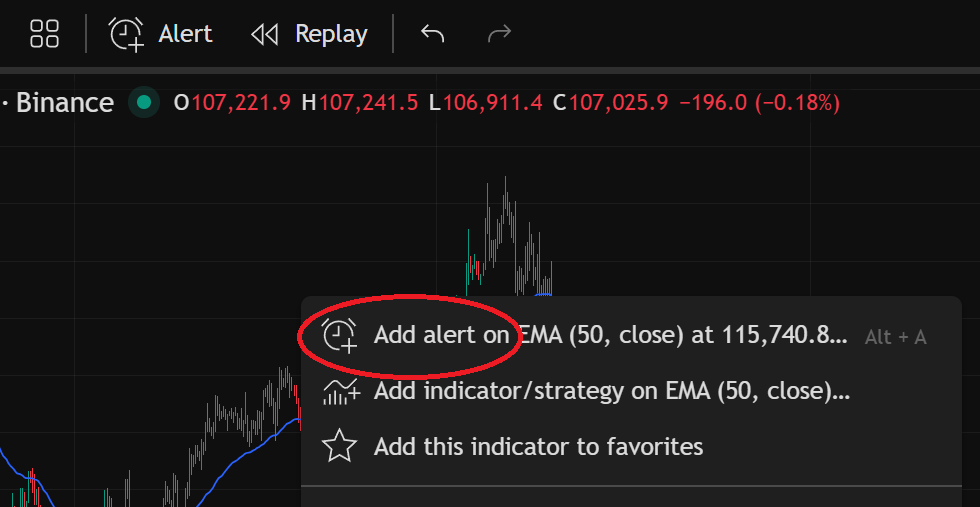
TradingView에서 시그널을 받을 지표를 우클릭한 뒤 "~에 알림 추가"를 클릭하세요.
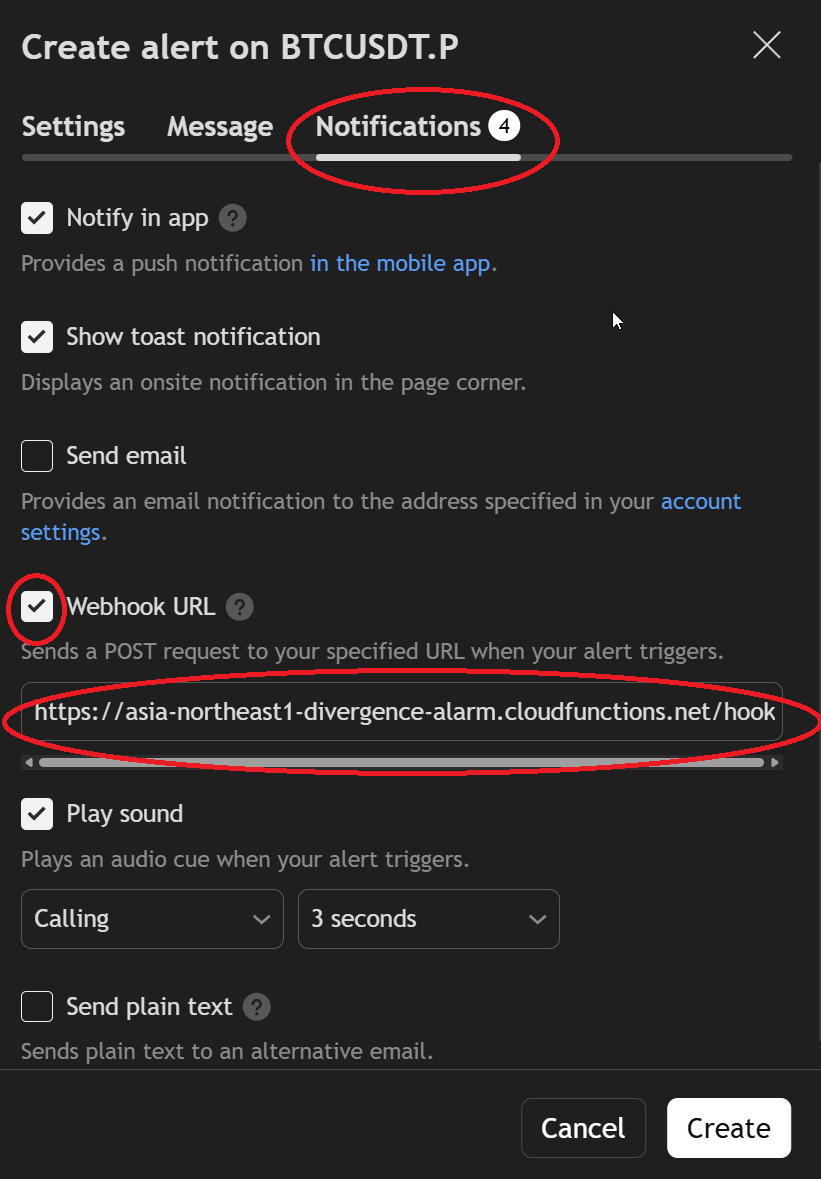
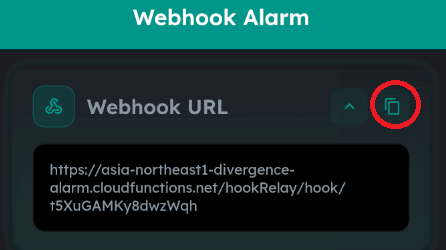
"알림" 섹션에서 "Webhook URL"을 체크하고, 앱에서 복사한 주소를 아래 입력칸에 붙여넣으세요.
한 번 설정하면 다른 알림에서도 자동으로 체크/입력됩니다.
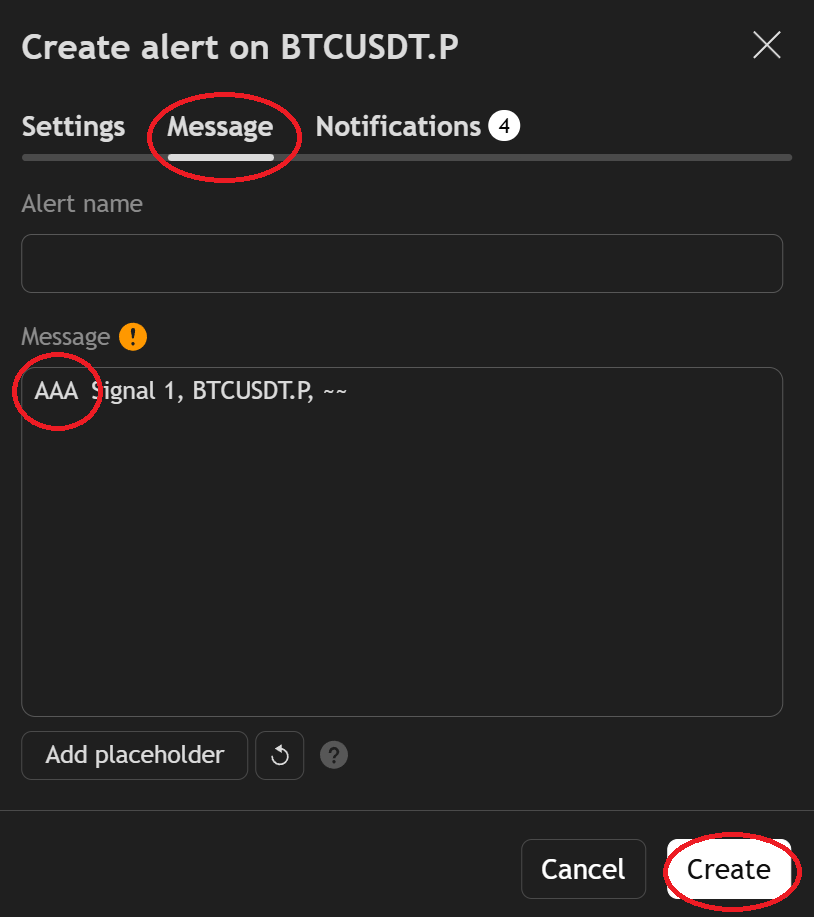
"메시지" 섹션의 "메시지"에 원하는 키워드를 추가하세요(예: "AAA").
"생성"을 클릭해 TradingView 알림을 등록하세요.
앱에서 TradingView 알림 받기
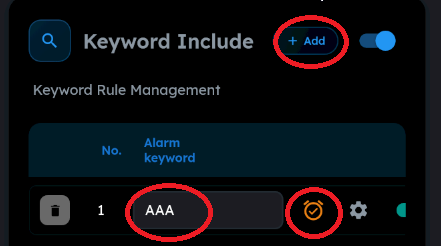
앱의 '키워드 포함' 섹션에 키워드(예: "AAA")를 추가하세요. TradingView 알림의 "메시지"에 해당 키워드가 포함되면 설정한 대로 알람이 울립니다.
🤖 TradingView 알림으로 자동 주문
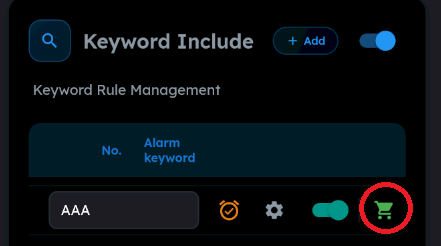
키워드 알림을 받으면 거래소로 ‘자동 주문’을 전송하도록 설정할 수 있습니다.
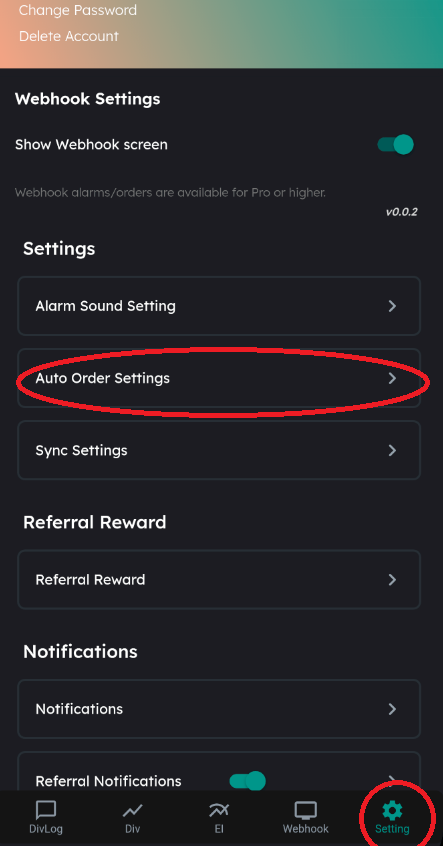
자동 주문 지원 거래소: Binance, ByBit, OKX, Bitget, Gate
앱 설정 페이지에서 API 키를 입력해야 합니다.
📝 DivAlarm 시그널을 키워드로 등록하기
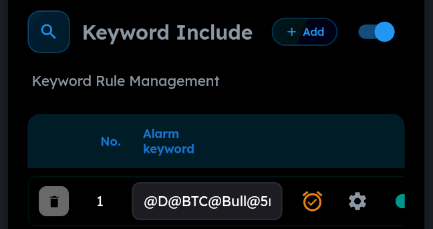
DivAlarm 자체 알림도 ‘키워드 조합’에 추가할 수 있습니다(조합 알림 또는 자동 주문용).
형식: @AlarmType@CoinNamePrefix@TitleKeyword@Timeframe@SecondTimeframe(if any)
알람 유형:
@D— RSI Divergence filters@E— Extra Indicators@P— Price alerts
예시
"@D@BTC@Bull@5m@1m"
→ RSI 다이버전스, BTCUSDT.P, 제목에 "Bull" 포함, 형성 중, 메인 5m, 서브 1m
"@D@ETH@Bear@15m@O"
→ RSI 다이버전스, ETHUSDT.P, 제목에 "Bear" 포함, 완료, 15m, 서브 타임프레임 없음

"@E@BTC@Sell@30m" → 추가 지표, BTC 코인, 제목에 "Sell" 포함, 30m
"@E@BTC@Buy@1h"
"@E@ETH@Breakout@15m"
"@E@BTC@Breakdown@5m"
"@E@BTC@Near Support@1m"
"@E@BTC@Near Resistance@5m"
"@E@BTC@EMA50@1h"
"@P@BTC@Up" → 가격 알림, BTC 코인, 제목에 "Up" 포함
"@P@ETH@Down"
🔀 시그널 조합 알림
여러 TradingView 시그널을 조합해 새로운 시그널을 만들거나 필터링할 수 있습니다.
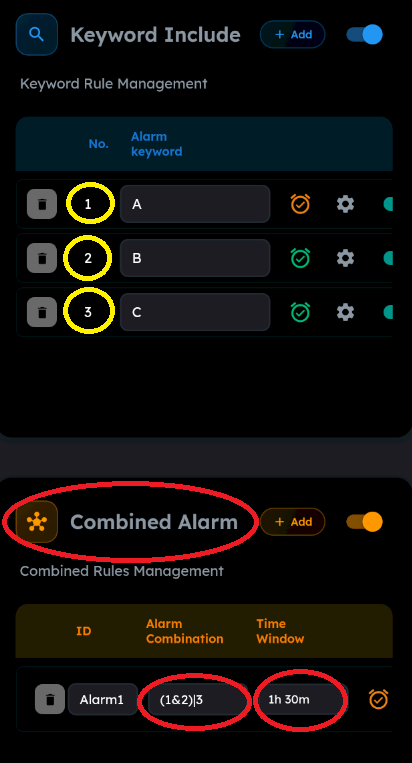
알림이 울리려면 일정 시간 창 안에서 충족되어야 하는 조건을 설정하세요.
예시:
1시간 30분 이내에:
• ‘키워드 A가 포함된 알림’ AND
• ‘키워드 B가 포함된 알림’이 둘 다 도착하거나, OR
• ‘키워드 C가 포함된 알림’이 도착
Enter (1&2)|3 in 'Alarm Combination' and 1h 30m in 'Time Combination'.
& = "AND" (두 조건을 모두 만족해야 함)
| = "OR" (둘 중 하나만 만족해도 됨)
개별 키워드 알림을 꺼두었더라도, 조건이 충족되면 조합 알림은 여전히 트리거될 수 있습니다.
조합 알림으로도 자동 주문이 가능합니다!