
DivAlarmのキーワードアラームガイド
電話通知またはTradingViewのWebhookメッセージからキーワードを選択します。アラーム、シグナルの組み合わせ、取引所の自動注文に同じルールを使えます。
TradingView接続テスト&PC設定
📋 目次
キーワードソースを選択
キーワードアラーム・自動注文を開き、ページ上部で入力を選択してください。選択肢横の?をタップするとヘルプが表示されます。両モードは保存済みのキーワード、組み合わせ、アラーム設定を共有します。すべてのアカウントはカード不要で5つのキーワードアラームを無料で試せます。自動注文はPro限定です。
アカウントごとに5回の無料実行: スマートフォン通知のキーワード、Webhookキーワード、組み合わせアラームは共通の生涯で5回分の利用枠を共有します。利用は、該当アラームがスマホで正常にスケジュールされた時にカウントされます。未一致メッセージ、重複配信、スケジュール失敗はカウントされません。無料利用の確認にはインターネット接続が必要です。
利用枠は一般の7つのアラームとは別で、再インストール後もリセットされず、自動注文は含まれません。5回使用後もルールは保存されます。続けるにはProを選択してください。
スマートフォン通知のキーワード (Android)
- スマートフォン通知のキーワードを選択してください。
- ページから通知アクセス設定を開き、DivAlarmに通知の読み取りを許可してください。
- マッチさせたい通知のタイトルまたは本文に含まれるテキストをキーワードを含めるに追加します。
- 該当通知が届くと、DivAlarmは設定済みのアラーム、組み合わせ、自動注文ルールを適用します。
他アプリの通知を読み取るには通知アクセスを有効にしたままにしてください。DivAlarmはAndroidが提供するテキストのみをマッチします。グループ化された要約、繰り返しコピー、DivAlarmが生成するアラームや注文結果通知は無視されます。メッセージ通知では最新メッセージのみをチェックします。
DivAlarm自身の受信シグナルもこのモードでキーワードアラームや注文をトリガー可能です。既存の有効フィルターは引き続き適用されます。@D、@E、@Pのシグナルキーワードを使い続けられます。
Webhookキーワード
Webhookキーワードを選択すると、個人用Webhook URLに送信されたメッセージ(TradingViewアラート含む)を受信します。URLとコピー用ボタンはこのモードでのみ表示されます。以下のTradingView設定手順に従ってください。
モード切替時も保存済みルールは保持されます。スマートフォンモードではWebhookメッセージはこのスマホでキーワードアラームや注文をトリガーしません。既存ユーザーはWebhookモードから開始するため、切替まで現在のWebhook設定が継続されます。
他アプリの通知読み取りはAndroidの機能であり、iOSやウェブでは利用できません。
DivAlarm × TradingView – Webhookの例
これらの動画はWebhookキーワードのワークフローを示します。Webhook URL手順を行う前にこのソースを選択してください。
Bitgetキー作成時にRead-writeを選択し、注文発注用のFutures orderとポジション閲覧用のFutures Holdingsを両方有効にしてください。
🔔 キーワードルールとTradingView Webhook設定
キーワードアラーム・自動注文で、マッチさせたいテキストをキーワードを含めるに追加します。電話モードは通知のタイトルと本文を、Webhookモードは受信Webhookテキストをチェックします。ソースを選択してからルールをテストしてください。
TradingViewでWebhookを追加
Webhookキーワードを選択し、AAをキーワードを含めるに追加してアラームをオンにします。実際のTradingViewアラートをテスト中はAAにマッチするキーワードルールや組み合わせの自動注文はオフにしてください。Webhook URLを展開して個人用URLをコピーします。URL見出し横の?をタップすると手順の図解が表示されます。
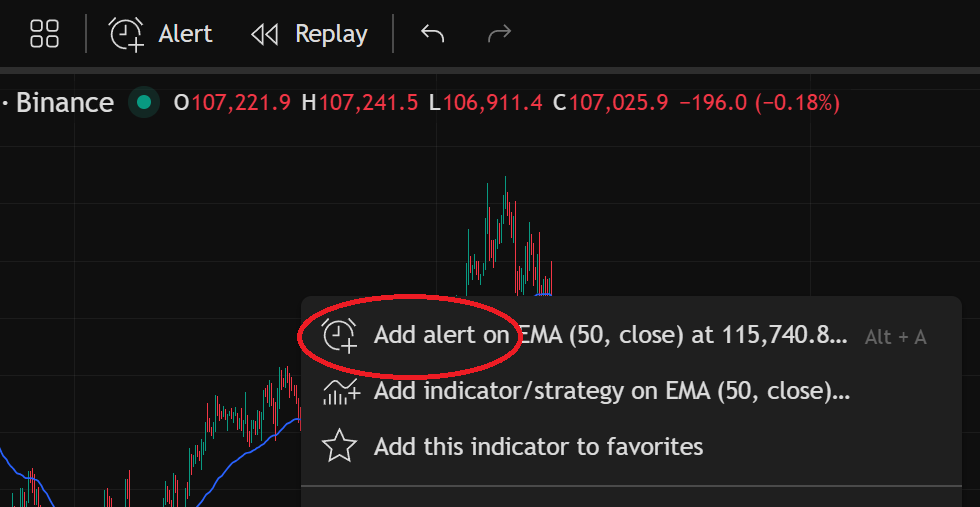
TradingViewでシグナルを受け取りたいインジケーターを右クリックし、「~にアラートを追加」を選択してください。
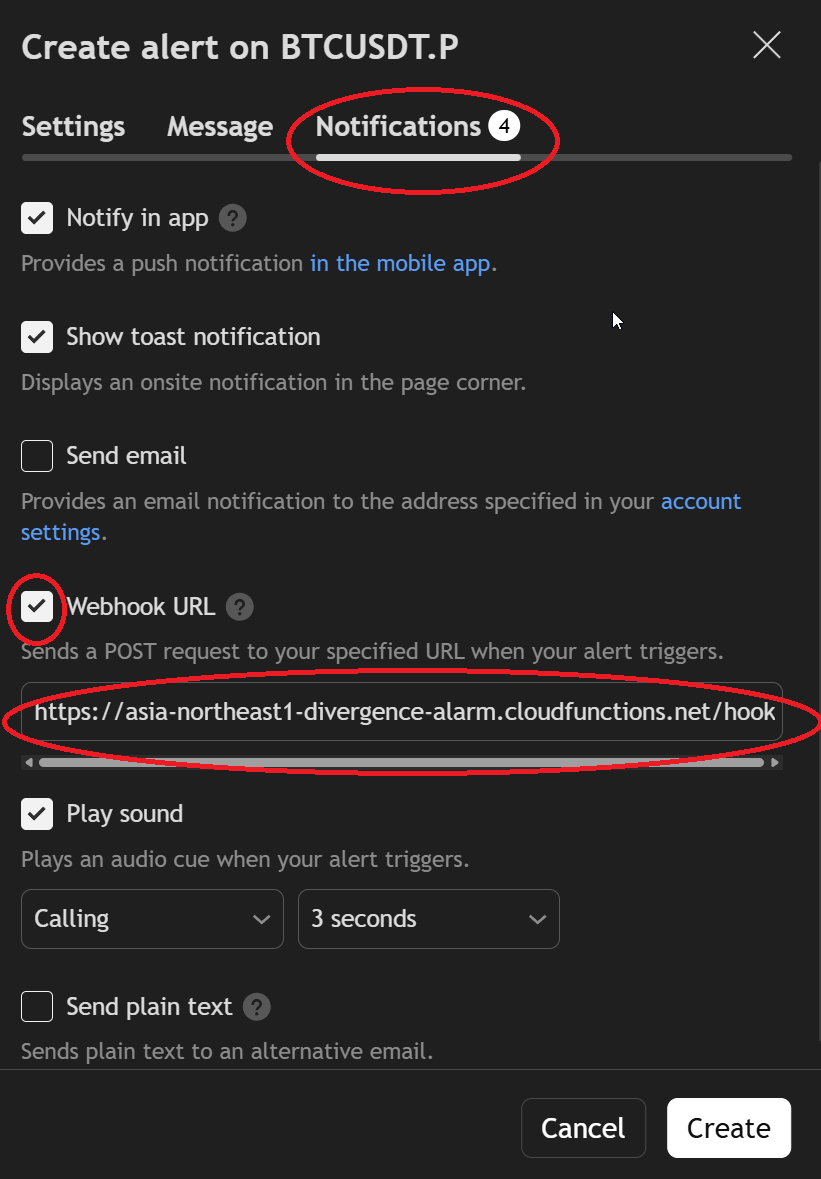
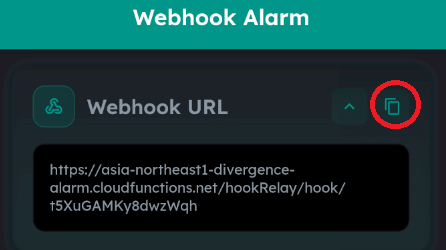
通知を開き、Webhook URLを有効にして個人用URLを貼り付け、適用を選択します。
同じURLを他のアラートでも再利用できます。新しいアラートにすでにあなたのURLが設定されている場合は、そのチェックボックスが有効でアドレスが正しいか確認してください。既存のアラートはそれぞれ個別に確認してください。
一度限りの価格テストには、Price → Outside Channel と Once only を選択します。両方の境界を現在の価格の片側に設定します。例えば価格が100の場合、下限を98、上限を99に設定します。
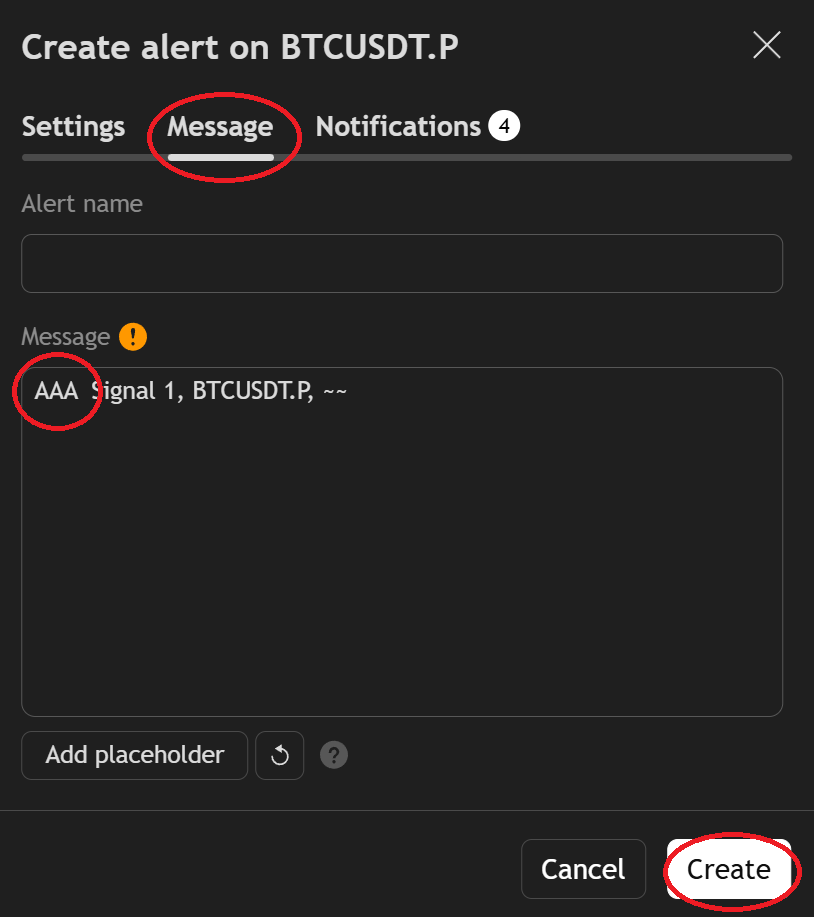
TradingView とアプリのスクリーンショットでは、キーワードの挿入場所を示すためにAAAを使用しています。このテストでは、MessageにAA Webhook testを入力するか、登録済みのキーワードAAを既存のメッセージに追加してから変更を適用してください。
Create(作成)を選択します。条件が満たされたら、TradingViewのアラートログとスマホのアラームを確認してください。
アプリでTradingViewアラートを受信する
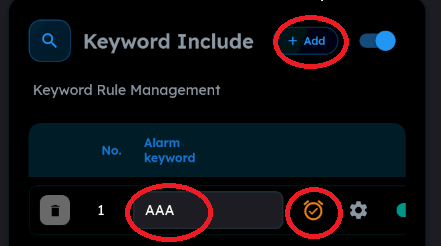
Webhookキーワードを選択したままにしてください。AAを含むメッセージは、そのキーワードに対して有効にしたアラームを起動します。テストが終わったらAAのテストルールをオフにしてください。
サーバーからAndroidのスマホへの配信を確認するには、接続テストからテスト信号を送信してください。この診断はキーワードルールや取引所注文をスキップし、無料アラーム枠も消費しません。
🤖 キーワードアラームによる自動注文
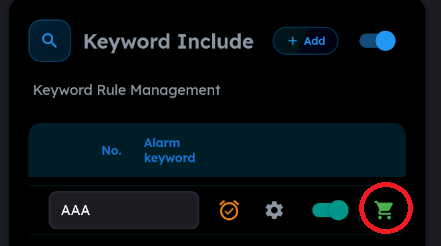
Proでは、個別のキーワードルールや組み合わせに自動注文を付けられます。アラームのみのルールは自動注文をオフにしてください。有効にすると、選択したソースからの一致や適格なDivAlarmシグナルが取引所で実際の注文を出すことがあります。
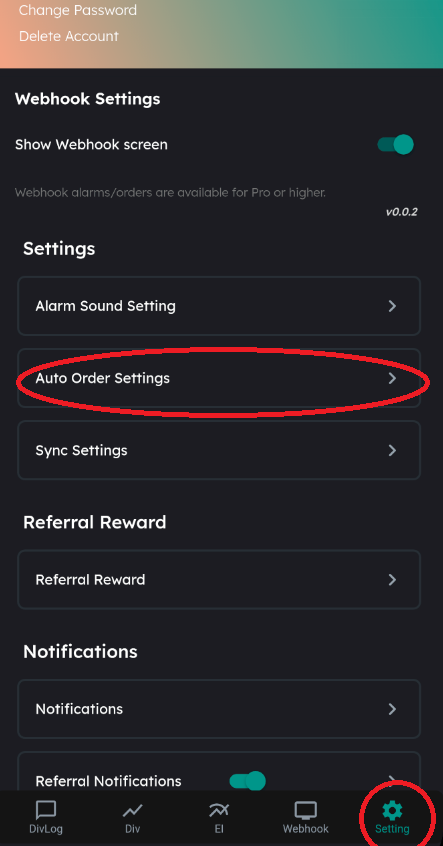
取引所のAPIキーは設定 → 自動注文設定で入力します。AndroidアプリはBinance、Bybit、OKX、Bitget、Gate、Bitunixに対応しています。
キーワード行の右側にあるカートをタップして取引所、銘柄、注文設定を選び、そのルールの自動注文を有効にします。Bitgetを使う場合は取引所APIキー設定で必要な2つの権限を確認してください。
📝 DivAlarmシグナルをキーワードとして登録する
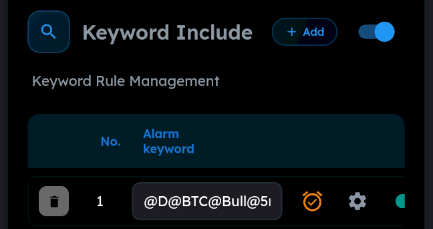
DivAlarmの独自シグナルは両方の入力モードでキーワードアラーム、組み合わせ、自動注文を起動できます。以下の形式で登録してください。シグナルの元の有効フィルターはそのまま適用され、キーワード追加で無効なフィルターが有効になることはありません。
RSIダイバージェンス(@D):@D@Kind@Direction@Status@MainTimeframe[@SubTimeframe]
ステータス値はearly_completed、early_confirmed、confirmed、formingです。2つ目の時間軸はFormingシグナルに使われます。
追加インジケーター(@E):@E@Kind@TitleKeyword@Timeframe
価格アラート(@P):@P@Kind@TitleKeyword
認識されないステータスの既存@Dルールも引き続きサポートされます。4番目と5番目のフィールドはメインとサブの時間軸の意味を保持します。
アラームタイプ:
@D— RSIダイバージェンスフィルター@E— 追加インジケーター@P— 価格アラート
例
@D@BTC@Bull@forming@5m@1m
→ RSIダイバージェンス、BTCUSDT.P、タイトルに「Bull」を含む、Forming、メイン5分、サブ1分
@D@ETH@Bear@confirmed@15m
→ RSIダイバージェンス、ETHUSDT.P、タイトルに「Bear」を含む、Confirmed、15分、サブ時間軸なし

@E@BTC@Sell@30m → 追加インジケーター、BTC銘柄、タイトルに「Sell」を含む、30分
@E@BTC@Buy@1h
@E@ETH@Breakout@15m
@E@BTC@Breakdown@5m
@E@BTC@Near Support@1m
@E@BTC@Near Resistance@5m
@E@BTC@EMA50@1h
@P@BTC@Up → 価格アラート、BTC銘柄、タイトルに「Up」を含む
@P@ETH@Down
🔀 シグナル組み合わせアラート
選択したソースからの一致したスマホ通知やWebhookメッセージと適格なDivAlarmシグナルを組み合わせて組み合わせアラートを作成します。キーワードルールと時間ウィンドウ設定は両モードで機能します。
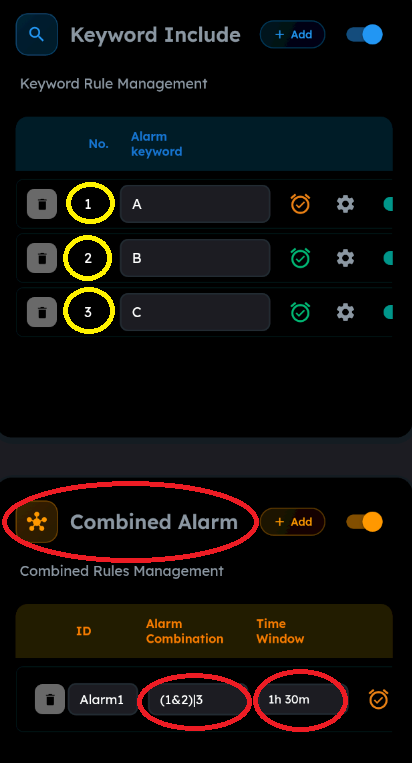
アラームが発動するために時間ウィンドウ内で満たすべき条件を設定します。
例:
1時間30分以内に:
• 「キーワードAのアラート」かつ
• 「キーワードBのアラート」が両方届く、または
• 「キーワードCのアラート」が届く
アラームの組み合わせに(1&2)|3を、時間ウィンドウに1h 30mを入力します。
& = 「AND」(両方の条件を満たす必要があります)
| = 「OR」(どちらかの条件を満たせばよい)
個別のキーワードアラームが無効でも、条件が満たされれば組み合わせでトリガーされます。
組み合わせアラームでも自動注文が可能です!