キーワードの強制アラームを設定
キーワードルールでアラームタイプと音を選択します。動画ではTradingViewシグナルの強制アラーム設定方法を示しています。
 DivAlarm
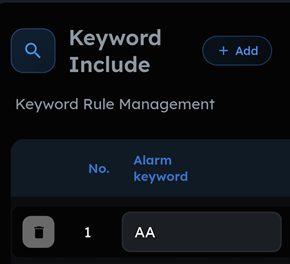
このページからテストを送信して、Android の電話への配信を確認します。次に、キーワード AA を含む TradingView アラートを1件送信し、アラートルールを確認してください。
DivAlarmでキーワードアラーム・自動注文 → Webhookキーワードを開き、AAを追加してアラームをオンにします。スマートフォンと同じアカウントでサインインした状態で下のWebhook URLをコピーしてください。
アプリアカウントでサインインしてURLを表示
このアドレスは秘密にしてください。誰でもこのURLを使ってあなたのアカウントに信号を送れます。
アラーム単体のテストを行うには、AAに一致するキーワードや組み合わせの自動注文をすべてオフにしてください。
 画像を拡大表示
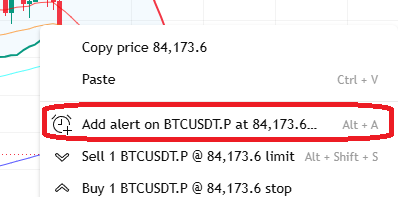
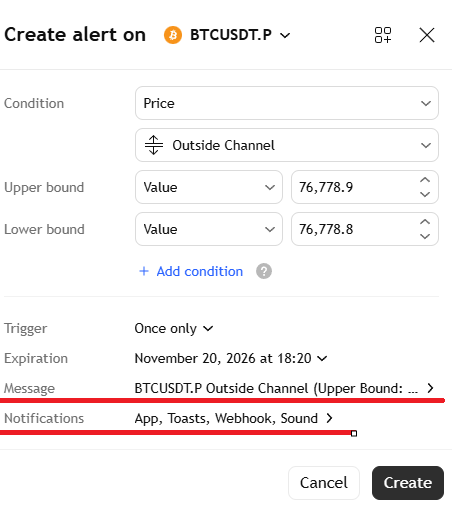
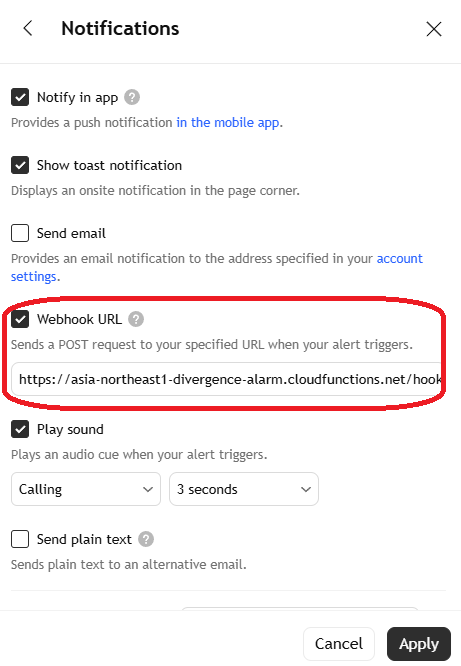
チャートを右クリックしてアラートを追加を選択。通知を開き、Webhook URLをチェックしてアドレスを貼り付け、適用を押します。
他のアラートでも同じURLを使えます。新規アラートにすでにアドレスが表示されている場合はWebhook URLが有効か確認してください。既存アラートは個別設定を確認してください。
簡単な確認には価格 → チャネル外を選択。例えば現在価格が100なら下限を98、上限を99に設定し、一度だけを選びます。インジケーターアラートの場合は使用したい条件を選択してください。
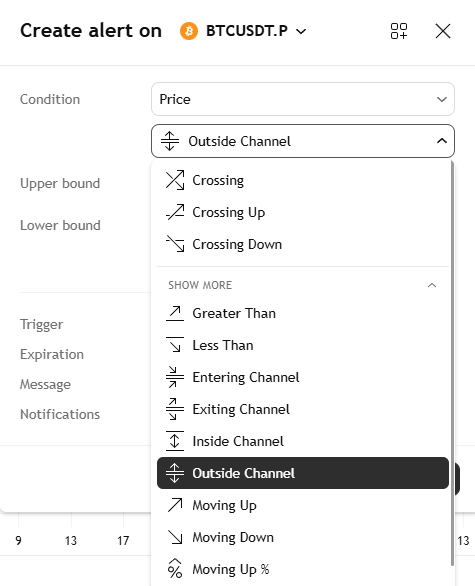 画像を拡大表示
TradingViewのメッセージを開き、アプリで有効にしたのと同じAAキーワードを含めて適用を押します。下の例をコピーしてください。ルールがメッセージの先頭に一致する場合はAAを最初に置きます。
AA Webhook test
シンボルと価格を含めるにはAA {{ticker}} {{close}}を使います。TradingViewはアラート発動時にプレースホルダーを置き換えます。
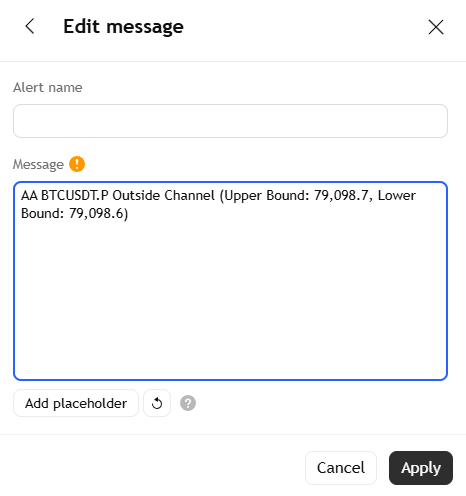 画像を拡大表示
作成を押して価格更新を待ちます。TradingViewアラートログでイベントを見つけ、AAアラームがDivAlarmにあるかを確認してください。終了後はテストルールとTradingViewテストアラートをオフにします。
キーワードルールでアラームタイプと音を選択します。動画ではTradingViewシグナルの強制アラーム設定方法を示しています。
Proの自動注文には、設定 → 自動注文設定で取引所のAPIキーを登録してください。Bitgetでは、Read-writeを選択し、注文を発注するためにFutures orderとポジションを表示するためにFutures Holdingsの両方を有効にします。
次に、キーワード行の一番右にあるカートアイコンをタップして、取引所、銘柄、数量を選択します。有効にすると、該当するリアルタイムシグナルが注文を実行します。
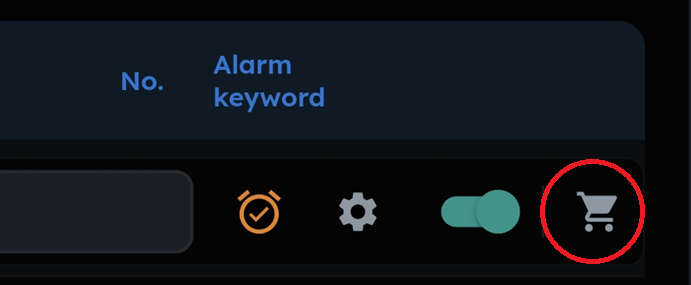 画像を拡大表示
アラームの組み合わせに(1&2)|3を、時間ウィンドウに1h 30mを入力します。キーワード1と2が90分以内に両方届くか、キーワード3が届くと組み合わせが発動します。