Panduan Pengguna DivAlarm
Gunakan panduan ini untuk mengatur alert divergensi RSI, fitur webhook, indikator tambahan, reward referral, dan pengaturan inti aplikasi.
📋 Daftar Isi
📊 Melihat Notifikasi Sinyal ("DivLog")
"DivLog" adalah tempat Anda menerima sinyal alert divergence.
- Hingga 150 sinyal disimpan. Bersihkan secara berkala.
- Menampilkan alert yang belum dicek. Centang tanda untuk menutup alarm. Maksimal 5 alert terbaru yang belum dicek ditampilkan.
- Filter untuk melihat hanya sinyal yang Anda inginkan.
🔍 Lihat Detail Sinyal
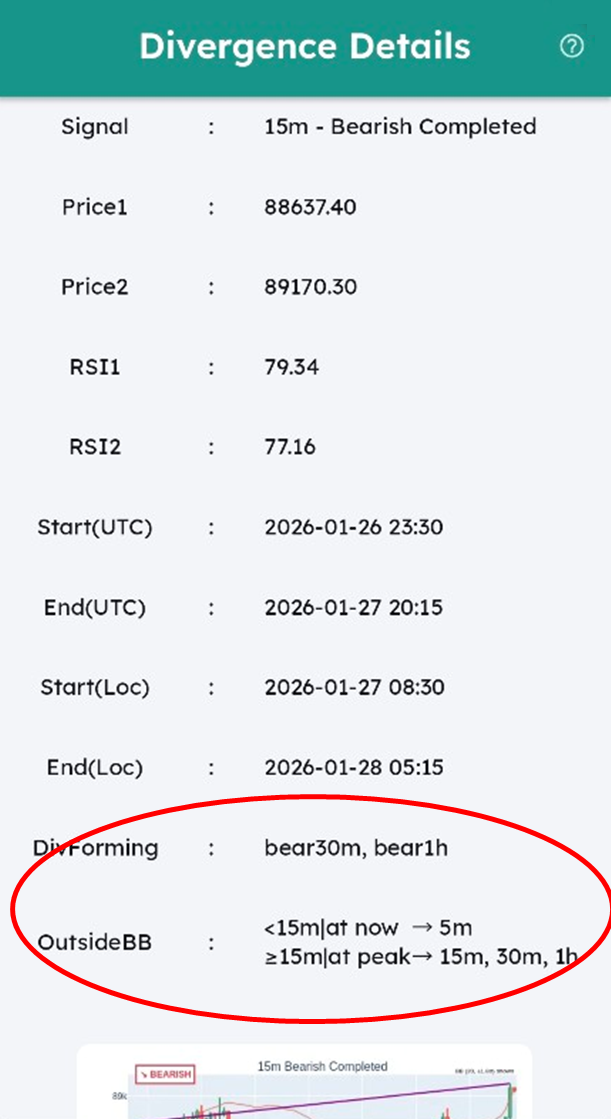
Dengan mengetuk tiap alert, Anda bisa melihat informasi sinyal secara detail.
Untuk alert Divergence RSI, Anda bisa melihat harga awal dan akhir, nilai RSI, serta timestamp.
"DivForming" menampilkan divergence yang sedang terbentuk di timeframe lain pada saat sinyal muncul.
"OutsideBB" menampilkan timeframe mana yang berada di luar Bollinger Bands saat sinyal muncul.
- Untuk timeframe yang lebih kecil dari timeframe sinyal, ini menampilkan candle mana yang berada di luar Bollinger Band pada momen sinyal (saat ini).
- Untuk timeframe yang lebih besar dari timeframe sinyal, ini menampilkan candle mana yang berada di luar Bollinger Band pada puncak divergence RSI yang terjadi setelahnya (saat puncak).
Contoh
Pada contoh di atas, sinyal Bullish muncul di timeframe 15m.
"DivForming" menunjukkan bahwa divergence bearish sedang terbentuk di timeframe 30m dan 1h.
"OutsideBB" menampilkan:
- Pada momen sinyal, timeframe 5m berada di luar Bollinger Band.
- Pada puncak divergence RSI, timeframe 15m, 30m, dan 1h berada di luar Bollinger Band.
⚙️ Pengaturan Alert Divergence RSI ("Div")
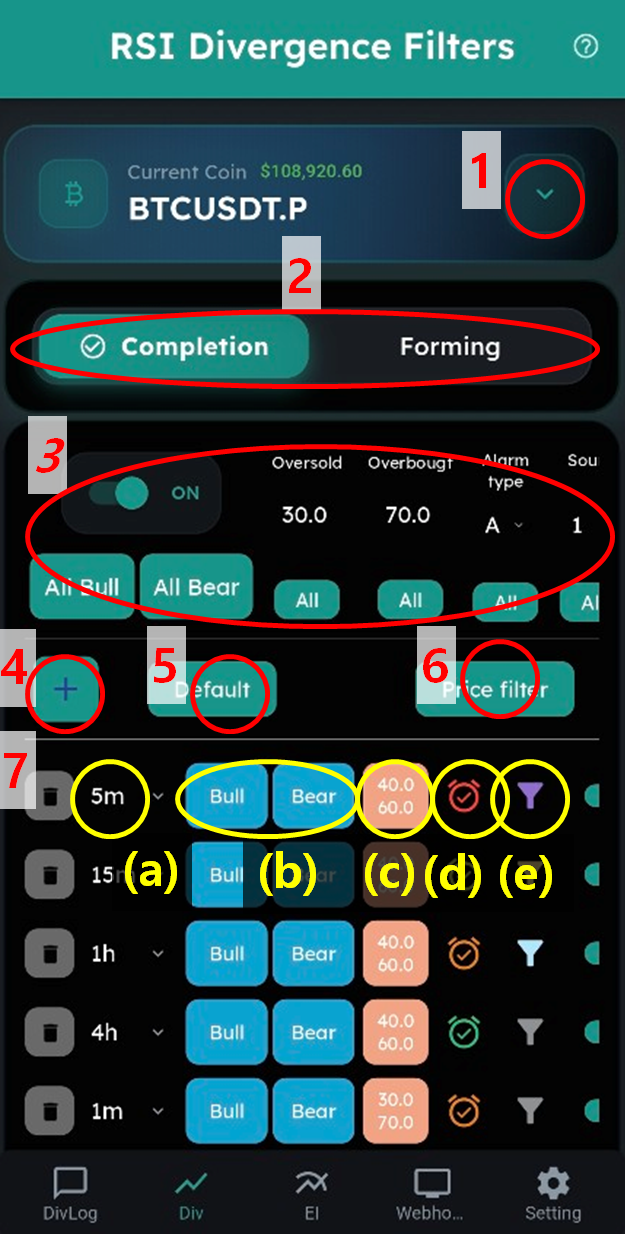
Pengaturan Divergence RSI Secara Umum
- Pilih koin yang ingin dikonfigurasi.
- Pilih antara sinyal 'RSI Divergence Complete' vs 'RSI Divergence Forming'.
- Area pengaturan massal — terapkan pengaturan ke semua item di bawah sekaligus.
- Tambahkan filter divergence dengan tombol +.
- Reset filter ke pengaturan default yang direkomendasikan.
- Atur kondisi harga secara massal.
Pengaturan Filter Per Item
- Configure individual RSI divergence signals to receive:
(a) Pilih timeframe yang diinginkan. Untuk 'RSI Divergence Forming', pilih 'timeframe utama' dan 'timeframe sub'. Alert akan terpicu saat puncak RSI terbentuk di timeframe yang lebih kecil, sementara divergence sedang terbentuk di timeframe utama (pembalikan harga).
(b) Pilih sinyal: "Bull (bullish)" atau "Bear (bearish)". Biru = alert aktif, Abu-abu = nonaktif.
(c) Atur ambang oversold/overbought. Alert bullish saat 'starting RSI' berada di bawah level oversold; bearish saat 'starting RSI' berada di atas level overbought.
(d) Atur jenis alarm dan suara. Pengaturan detail ada di halaman Settings:
A Paksa Alarm (Loop) — bunyi terus-menerus sampai dihentikan manual, mengabaikan mode senyap
B Paksa Alarm (Sekali) — bunyi sekali, mengabaikan mode senyap
C Ikuti Pengaturan Ponsel — memakai pengaturan suara normal perangkat
D Hanya Getar — getar tanpa suara
E Mode Senyap — tanpa suara maupun getar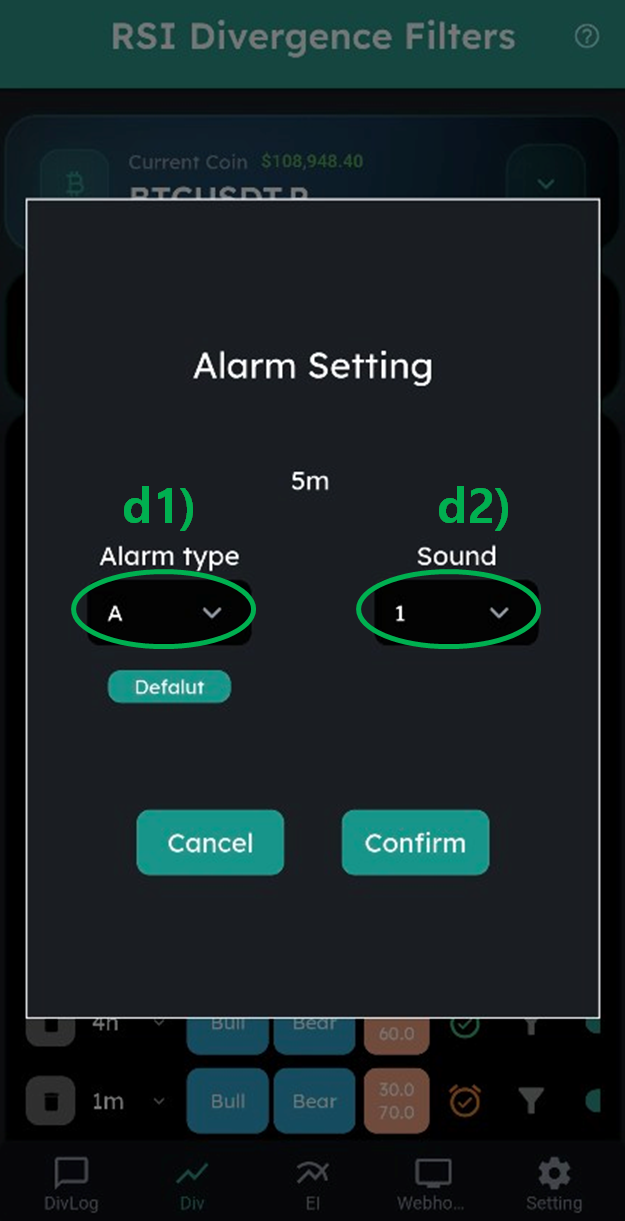
(e) Atur kondisi tambahan agar hanya dapat sinyal yang berguna: kondisi harga, kondisi pembentukan timeframe lain RSI, kondisi Bollinger Band.
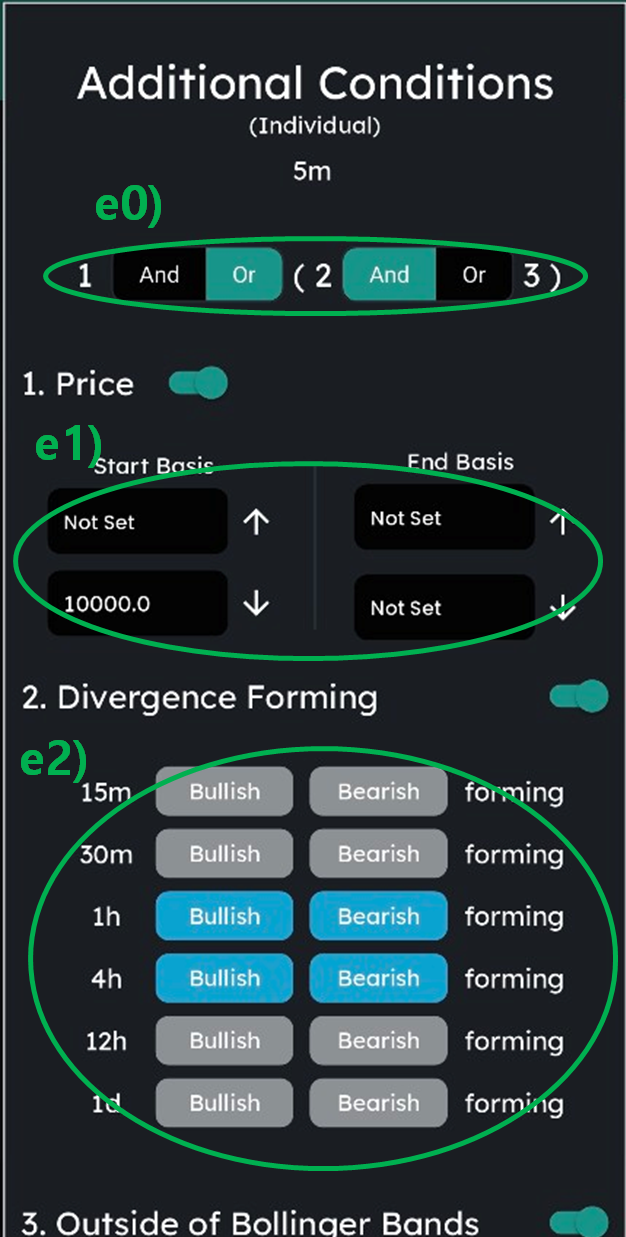
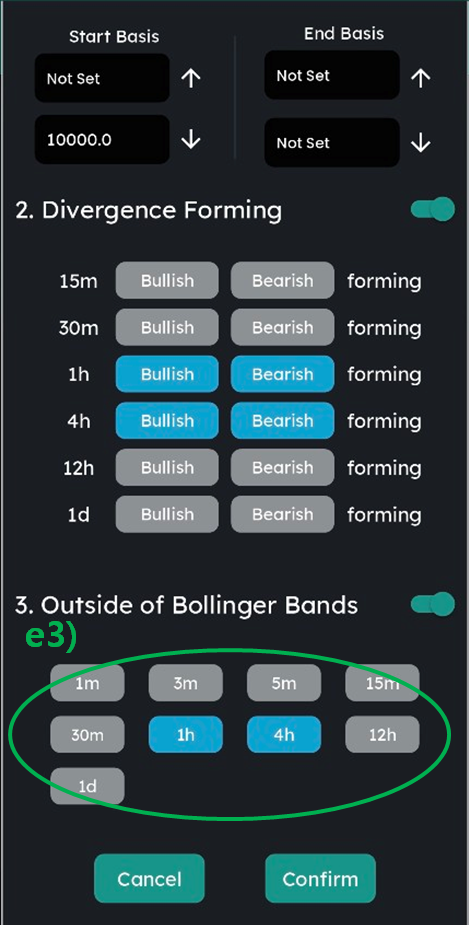
e0) Jika beberapa kondisi diaktifkan, atur relasinya: "and" (semua harus terpenuhi) atau "or" (cukup salah satu terpenuhi).
e1) Atur kondisi harga — alert saat harga start/end divergence berada di atas/di bawah harga tertentu.
e2) Alert saat divergence sedang terbentuk di timeframe lain.
e3) Cek apakah harga puncak final divergence RSI berada di luar Bollinger Bands.
Tips Strategi
- Selalu kombinasikan dengan indikator lain: resistance, trendline, Fibonacci, dll.
- Seperti semua indikator, divergence RSI tidak 100% akurat — ini meningkatkan probabilitas.
- Divergence 1m, 5m sering diabaikan, tapi reliabilitas meningkat: 15m < 1h < 4h. Divergence 4h sangat andal — disarankan diset sebagai alarm grade A.
📈 Alert Indikator Tambahan ("EI")
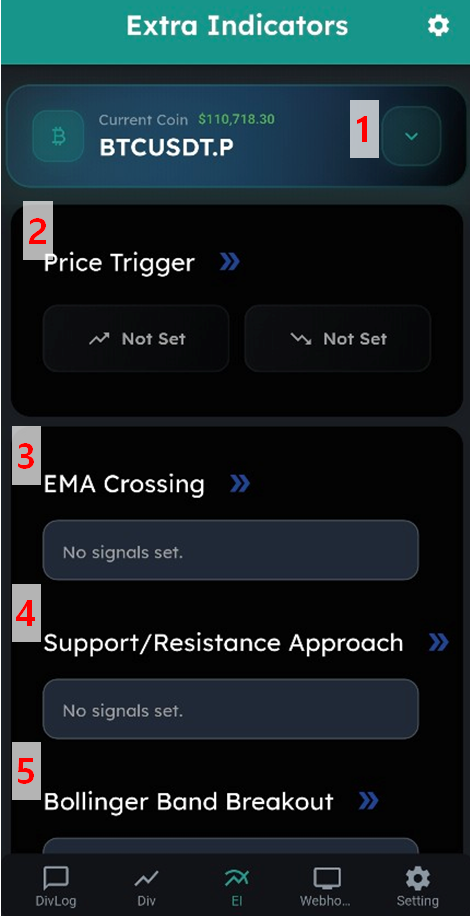
- Pilih koin yang ingin dikonfigurasi.
- Atur alert harga untuk koin.
- Atur alert cross EMA (Exponential Moving Average).
- Atur alert saat mendekati support/resistance.
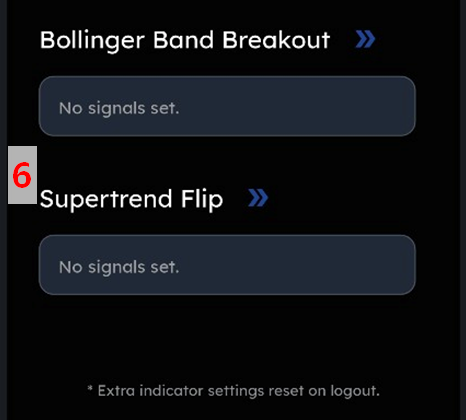
- Atur alert breakout Bollinger Band.
- Atur alert perubahan Supertrend.
※ Indikator tambahan (3, 4, 5, 6) akan direset saat Anda logout.
🔗 Webhook TradingView, Kombinasi Sinyal & Auto-Order
"Webhook" — fitur Pro untuk pengguna tingkat lanjut.
⚙️ Halaman Settings
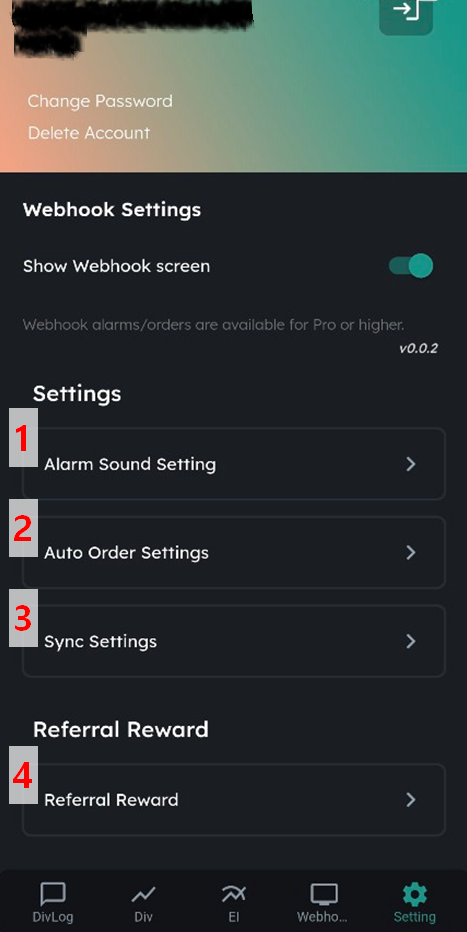
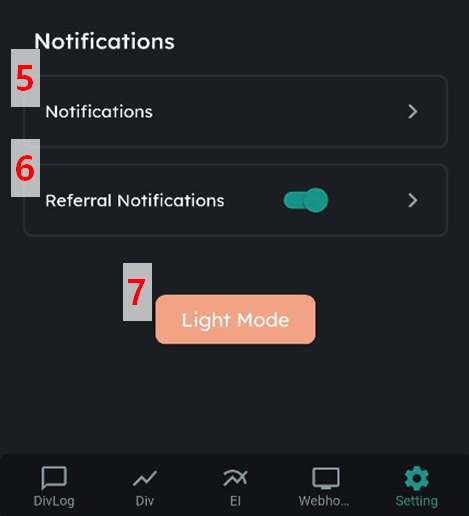
- Atur jenis alarm (A, B...) dan suara alarm (1, 2...).
- Untuk auto-order, masukkan API key tiap exchange.
- Anda bisa menguji apakah notifikasi masuk ke ponsel yang sedang Anda gunakan. Dengan mengirim pesan uji ke diri sendiri, Anda dapat mengecek apakah alert terkirim sesuai filter yang Anda atur.
- Ini adalah halaman untuk mengatur opsi terkait reward referral.
- Di sini Anda menerima pengumuman global.
- Di sini Anda menerima pengumuman eksklusif yang dikirim oleh referral yang Anda daftarkan saat mendaftar.
- Anda bisa mengganti seluruh aplikasi antara Mode Terang dan Mode Gelap.
💰 Reward Referral
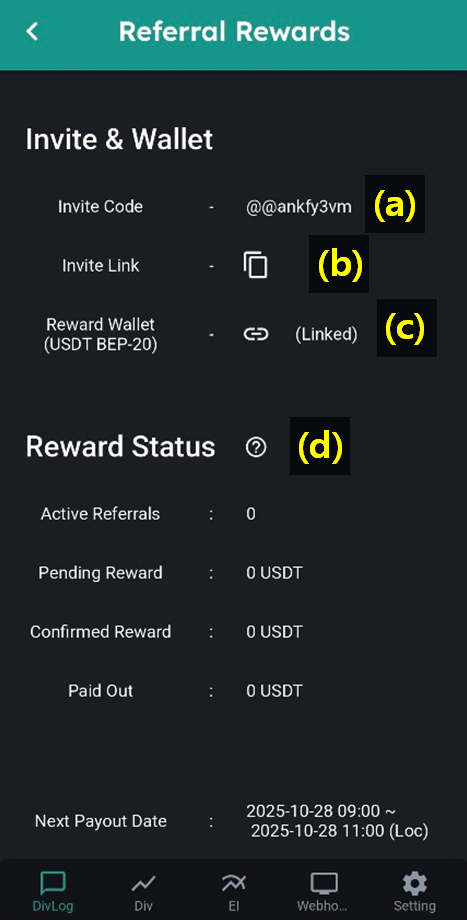
(a) Kode referral Anda. Saat orang lain berlangganan dengan kode ini, Anda menjadi referrer mereka.
(b) Tautan undangan Anda. Siapa pun yang berlangganan melalui tautan ini akan otomatis mendaftarkan Anda sebagai referrer mereka.
(c) Masukkan alamat wallet Anda untuk menerima reward referral. Harus wallet BEP-20 USDT (disarankan wallet dari exchange besar). Anda bisa menguji apakah deposit berfungsi dengan benar dari menu 'My Info' di website DivAlarm.
(d) Menampilkan status reward referral Anda: jumlah referral saat ini, estimasi jumlah reward, jumlah terkonfirmasi, dan jumlah yang sudah dibayar.
Reward berpindah dari 'potensial' ke 'terkonfirmasi' 14 hari setelah pembayaran langganan pengguna yang direferensikan (tidak termasuk uji coba gratis). Pembayaran dilakukan mingguan setiap hari Selasa pukul 00:00 UTC.
Referral langganan tahunan: 25 USDT untuk setiap referral yang berhasil.
Cara Mendapatkan Reward Referral
1] Buka Pengaturan → Reward Referral → Masukkan alamat wallet penerima reward Anda.
2] Bagikan tautan referral Anda. Orang lain akan diarahkan ke halaman langganan dengan kode Anda.
3] Saat mereka berlangganan dan membayar, reward akan didepositkan.