DivAlarm User Manual
Gamitin ang gabay na ito para i-configure ang RSI divergence alerts, mga webhook feature, mga dagdag na indicator, referral rewards, at mga pangunahing setting ng app.
📋 Talaan ng Nilalaman
📊 Pagtingin sa mga Notification ng Signal ("DivLog")
Sa "DivLog" mo natatanggap ang mga divergence alert signal.
- Hanggang 150 signal ang nase-save. Maglinis paminsan-minsan.
- Ipinapakita ang mga alert na hindi pa na-check. I-check ang mark para i-dismiss ang alarm. Max na 5 pinakabagong hindi pa na-check na alert ang ipinapakita.
- I-filter para ang mga signal na gusto mo lang ang makita.
🔍 Tingnan ang Detalye ng Signal
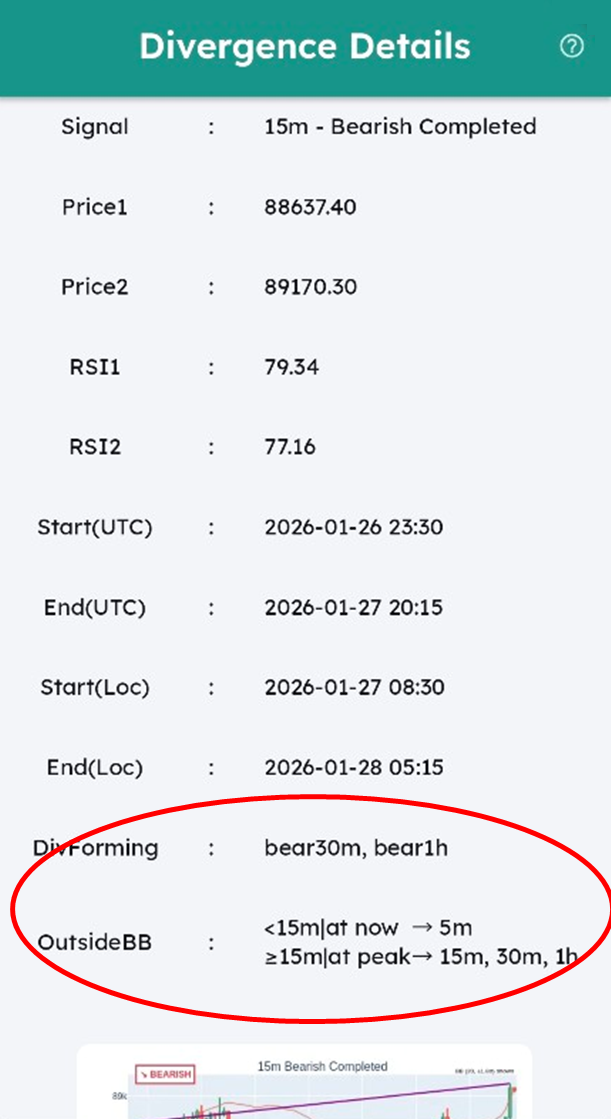
Kapag tinap mo ang bawat alert, makikita mo ang detalyadong impormasyon ng signal.
Para sa RSI Divergence alerts, makikita mo ang start at end price, mga value ng RSI, at mga timestamp.
"DivForming" ipinapakita ang mga divergence na nabubuo sa ibang timeframe sa mismong oras na lumabas ang signal.
"OutsideBB" ipinapakita kung aling mga timeframe ang nasa labas ng Bollinger Bands noong lumabas ang signal.
- Para sa mga timeframe na mas maliit kaysa timeframe ng signal, ipinapakita nito kung aling mga candle ang nasa labas ng Bollinger Band sa oras ng signal (at now).
- Para sa mga timeframe na mas malaki kaysa timeframe ng signal, ipinapakita nito kung aling mga candle ang nasa labas ng Bollinger Band sa mas huling RSI divergence peak (at peak).
Halimbawa
Sa halimbawa sa itaas, may lumalabas na Bullish signal sa 15m timeframe.
"DivForming" ipinapahiwatig na may nabubuong bearish divergences sa 30m at 1h timeframes.
"OutsideBB" ipinapakita:
- Sa oras ng signal, ang 5m timeframe ay nasa labas ng Bollinger Band.
- Sa RSI divergence peak, ang 15m, 30m, at 1h timeframes ay nasa labas ng Bollinger Band.
⚙️ RSI Mga Setting ng Divergence Alert ("Div")
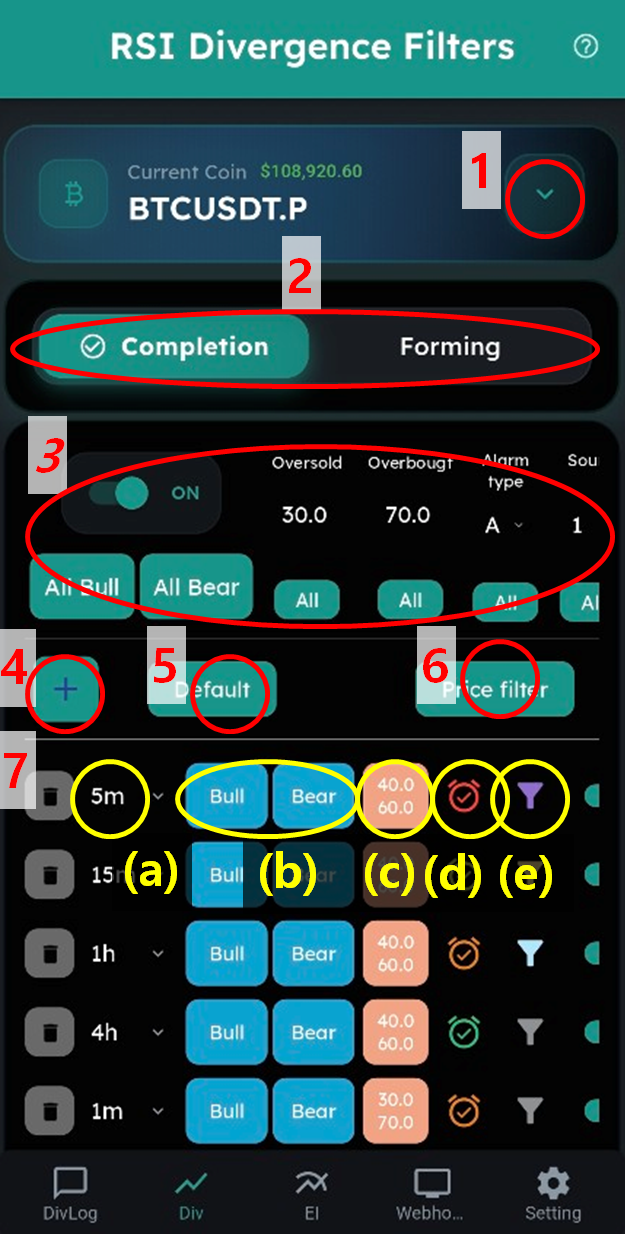
Pangkalahatang RSI Mga Setting ng Divergence
- Piliin kung aling coin ang iko-configure.
- Pumili sa pagitan ng 'RSI Divergence Complete' vs 'RSI Divergence Forming' na mga signal.
- Batch settings area — i-apply ang settings sa lahat ng item sa ibaba nang sabay-sabay.
- Magdagdag ng divergence filters gamit ang + button.
- I-reset ang filters sa inirerekomendang default settings.
- I-set nang batch ang mga kondisyon sa presyo.
Mga Setting ng Indibidwal na Filter
- Configure individual RSI divergence signals to receive:
(a) Piliin ang gusto mong timeframe. Para sa 'RSI Divergence Forming', piliin ang parehong 'main timeframe' at 'sub timeframe'. Magti-trigger ang alert kapag nabuo ang RSI peak sa mas maliit na timeframe habang nabubuo ang divergence sa main timeframe (price reversal).
(b) Piliin ang mga signal: "Bull(bullish)" o "Bear(bearish)". Blue = naka-enable ang alerts, Gray = naka-disable.
(c) Itakda ang oversold/overbought thresholds. Bullish alert kapag ang 'starting RSI' ay mas mababa sa oversold level; bearish kapag ang 'starting RSI' ay mas mataas sa overbought level.
(d) I-configure ang uri ng alarm at tunog. Nasa Settings page ang detalyadong options:
A Force Alarm (Loop) — tuloy-tuloy na tutunog hanggang manu-manong ihinto, hindi sinusunod ang silent mode
B Force Alarm (Once) — tutunog nang isang beses, hindi sinusunod ang silent mode
C Sundin ang Settings ng Phone — ginagamit ang normal na sound settings ng device
D Vibrate Lang — vibration lang, walang tunog
E Silent Mode — walang tunog o vibration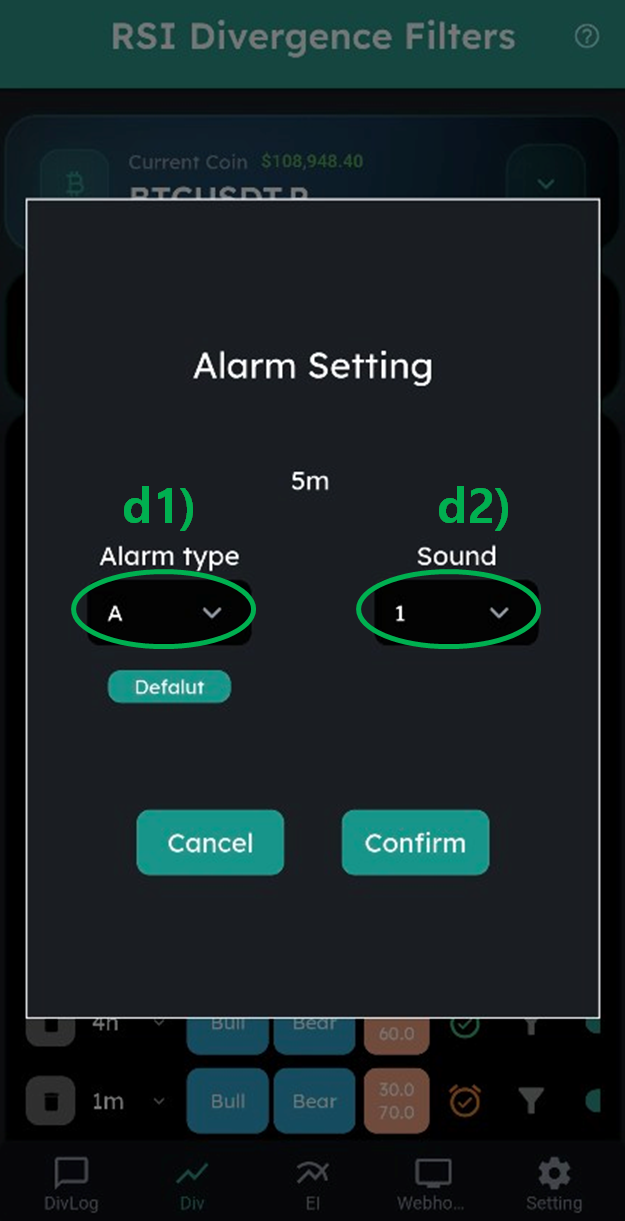
(e) Magtakda ng dagdag na kondisyon para signals na kapaki-pakinabang lang: mga kondisyon sa presyo, ibang timeframe RSI forming conditions, at mga kondisyon sa Bollinger Band.
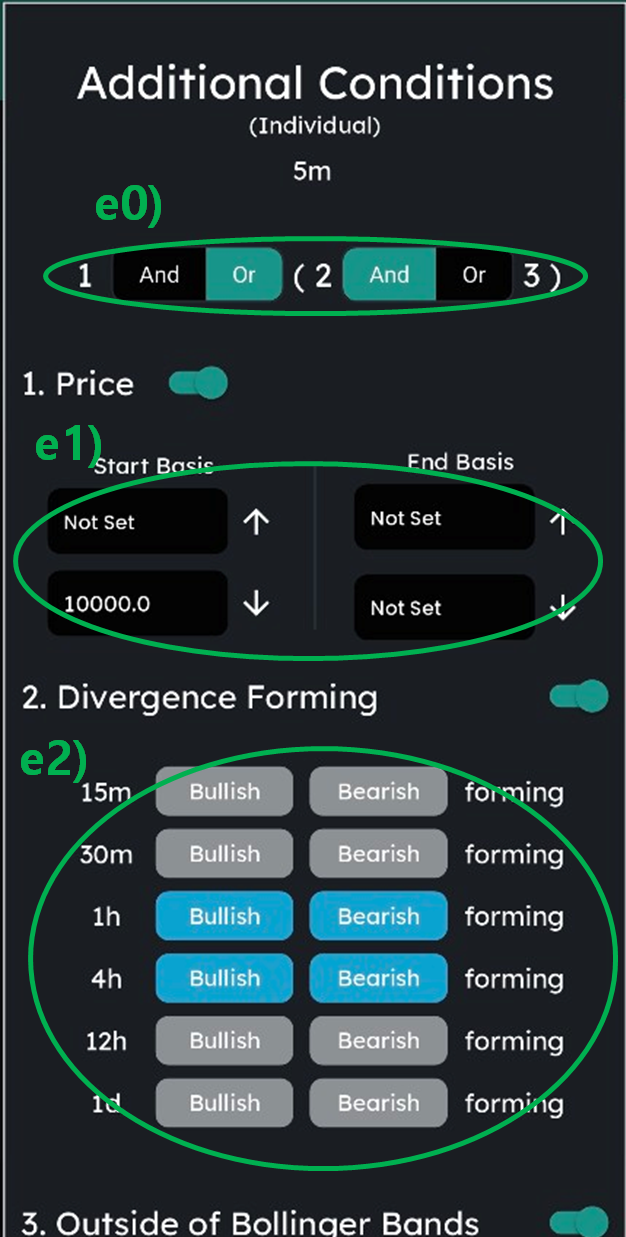
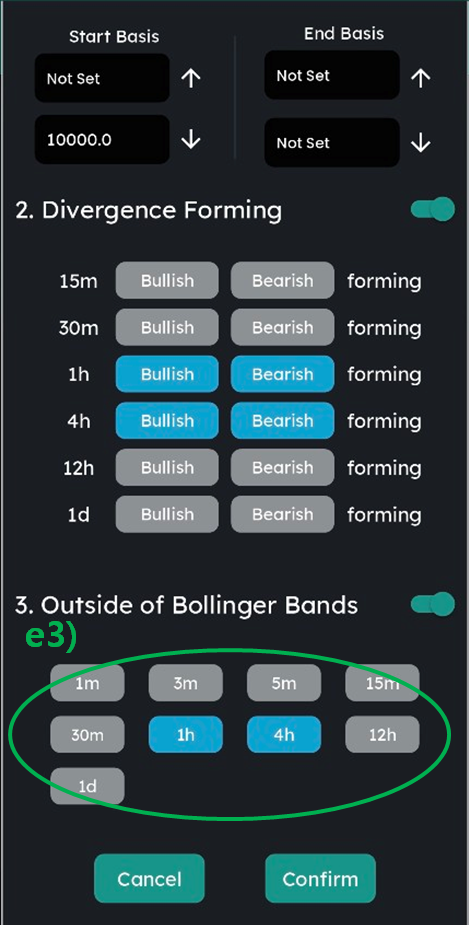
e0) Kapag maraming kondisyon ang naka-set, piliin ang relasyon: "and" (lahat dapat pumasa) o "or" (kahit isa lang ang pumasa).
e1) Magtakda ng kondisyon sa presyo — mag-alert kapag ang divergence start/end price ay mas mataas/mas mababa sa isang partikular na presyo.
e2) Mag-alert kapag nabubuo ang divergence sa ibang timeframe.
e3) I-check kung ang final peak price ng RSI divergence ay nasa labas ng Bollinger Bands.
Mga Tip sa Strategy
- Laging i-combine sa ibang indicators: resistance, trendlines, Fibonacci, atbp.
- Gaya ng lahat ng indicators, hindi 100% accurate ang RSI divergence — pinapataas lang nito ang probability.
- Madalas hindi pinapansin ang 1m, 5m divergences, pero tumataas ang reliability: 15m < 1h < 4h. Napaka-reliable ng 4h divergence — inirerekomendang i-set bilang A-grade alarm.
📈 Mga Dagdag na Indicator Alerts ("EI")
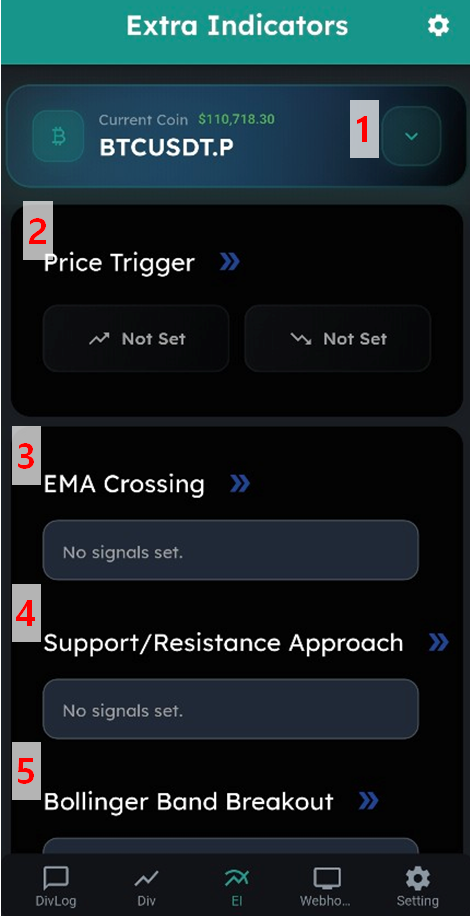
- Piliin kung aling coin ang iko-configure.
- Magtakda ng price alerts para sa coin.
- I-configure ang EMA (Exponential Moving Average) cross alerts.
- Magtakda ng alerts kapag lumalapit sa support/resistance.
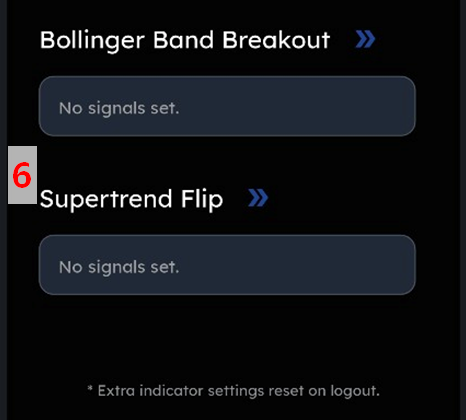
- I-configure ang Bollinger Band breakout alerts.
- Magtakda ng alerts kapag nagbago ang Supertrend.
※ Ang mga dagdag na indicators (3, 4, 5, 6) ay nagre-reset kapag nag-log out ka.
🔗 TradingView Webhook, Pagsasama ng Signal at Auto-Order
"Webhook" — Pro feature para sa advanced users.
⚙️ Settings Page
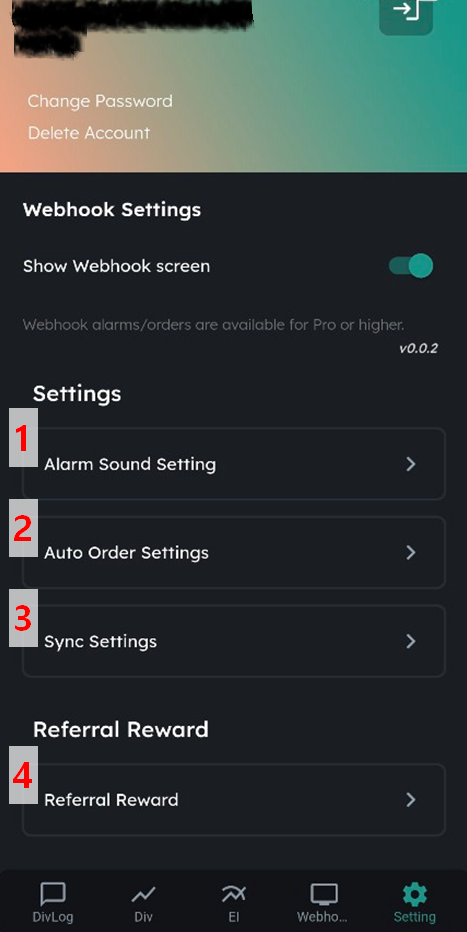
- I-configure ang mga uri ng alarm (A, B...) at mga tunog ng alarm (1, 2...).
- Para sa auto-orders, ilagay ang API keys ng bawat exchange.
- Puwede mong i-test kung dumarating ang notifications sa kasalukuyan mong phone. Sa pagpapadala ng test message sa sarili mo, mache-check mo kung naihahatid ang alerts ayon sa mga filter na na-set up mo.
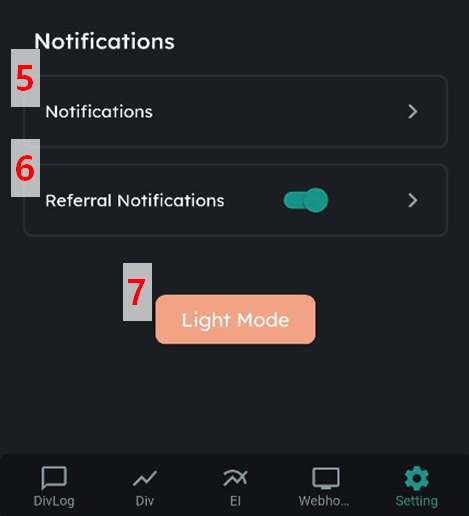
- Ito ang page para i-set up ang mga opsyon na may kinalaman sa referral rewards.
- Dito mo matatanggap ang mga pangkalahatang anunsyo.
- Dito mo matatanggap ang mga eksklusibong anunsyo na ipinapadala ng referral na nirehistro mo noong nag-sign up ka.
- Puwede mong ilipat ang buong app sa pagitan ng Light Mode at Dark Mode.
💰 Referral Rewards
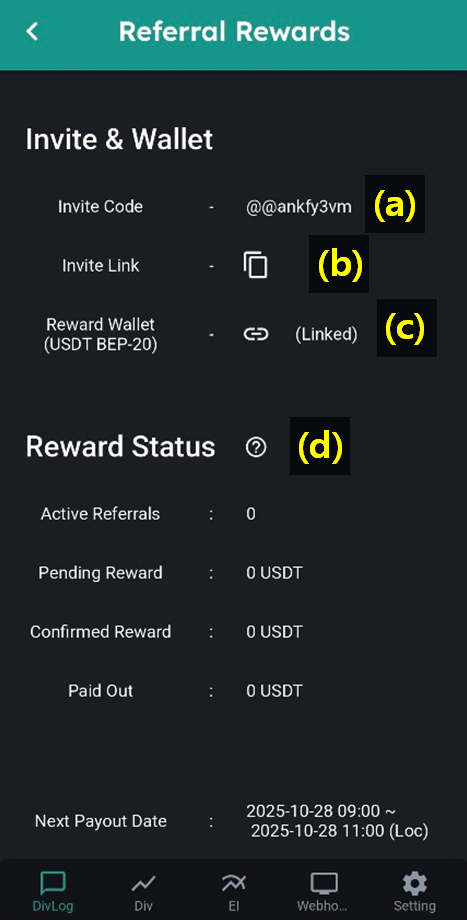
(a) Ang referral code mo. Kapag may nag-subscribe gamit ang code na ito, ikaw ang magiging referrer nila.
(b) Ang invite link mo. Sinumang mag-subscribe gamit ang link na ito ay awtomatikong irerehistro ka bilang referrer nila.
(c) Ilagay ang wallet address mo para sa referral rewards. Dapat ay BEP-20 USDT wallet (inirerekomenda ang wallets mula sa mga major exchange). Puwede mong i-test kung gumagana nang tama ang deposits mula sa 'My Info' sa DivAlarm website.
(d) Ipinapakita ang status ng referral rewards mo: kasalukuyang bilang ng referrals, posibleng reward amount, confirmed amount, at paid amount.
Lililipat ang rewards mula 'potential' papuntang 'confirmed' pagkalipas ng 14 araw matapos ang bayad sa subscription ng na-refer na user (hindi kasama ang free trial). Lingguhan ang payout tuwing Martes sa UTC midnight.
Annual subscription referral: 25 USDT sa bawat matagumpay na referral.
Paano Kumita ng Referral Rewards
1] Pumunta sa Settings → Referral Rewards → Ilagay ang reward wallet address mo.
2] I-share ang referral link mo. Madidirekta ang iba sa subscription page kasama ang code mo.
3] Kapag nag-subscribe sila at nagbayad, ide-deposit ang rewards.