Manual de usuario de DivAlarm
Usa esta guía para configurar alertas de divergencia de RSI, funciones de webhook, indicadores extra, recompensas por referidos y los ajustes principales de la app.
📋 Tabla de contenidos
📊 Ver notificaciones de señales ("DivLog")
"DivLog" es donde recibes las señales de alerta de divergencia.
- Se guardan hasta 150 señales. Limpia periódicamente.
- Muestra alertas sin revisar. Marca el check para descartar la alarma. Se muestran como máximo 5 alertas recientes sin revisar.
- Filtra para ver solo las señales que quieras.
🔍 Ver detalles de la señal
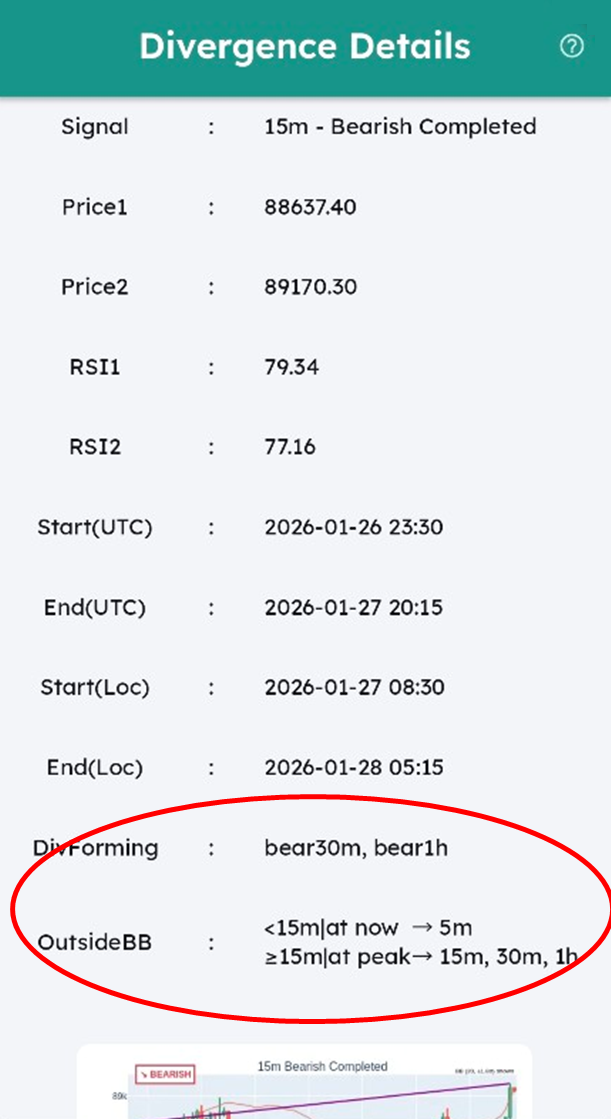
Al tocar cada alerta, puedes ver información detallada de la señal.
Para las alertas de divergencia RSI, puedes ver los precios de inicio y fin, los valores de RSI y las marcas de tiempo.
"DivForming" muestra las divergencias que se están formando en otros marcos temporales en el momento en que ocurre la señal.
"OutsideBB" muestra qué marcos temporales estaban fuera de las Bandas de Bollinger cuando ocurrió la señal.
- Para marcos temporales menores que el marco temporal de la señal, muestra qué velas estaban fuera de la Banda de Bollinger en el momento de la señal (ahora).
- Para marcos temporales mayores que el marco temporal de la señal, muestra qué velas estaban fuera de la Banda de Bollinger en el pico de divergencia RSI posterior (en el pico).
Ejemplo
En el ejemplo anterior, aparece una señal alcista en el marco temporal de 15m.
"DivForming" indica que se están formando divergencias bajistas en los marcos temporales de 30m y 1h.
"OutsideBB" muestra:
- En el momento de la señal, el marco temporal de 5m estaba fuera de la Banda de Bollinger.
- En el pico de divergencia RSI, los marcos temporales de 15m, 30m y 1h estaban fuera de la Banda de Bollinger.
⚙️ Ajustes de alertas de divergencia RSI ("Div")
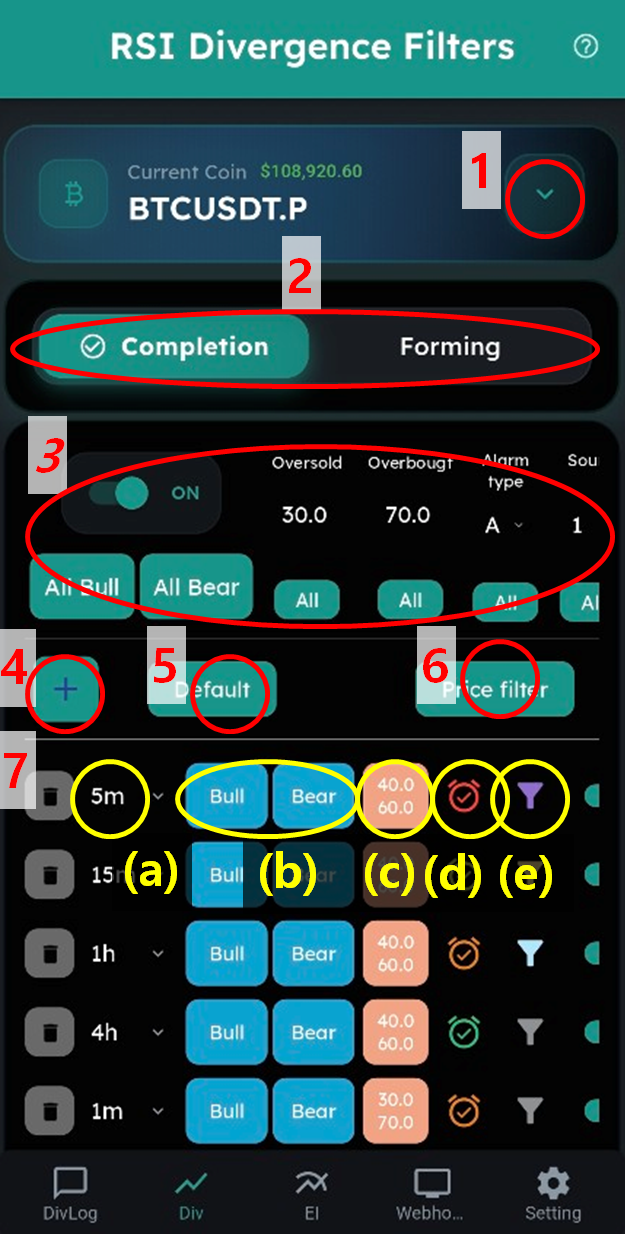
Ajustes generales de divergencia RSI
- Selecciona qué moneda configurar.
- Elige entre señales de 'RSI Divergence Complete' vs 'RSI Divergence Forming'.
- Área de ajustes por lotes — aplica los ajustes a todos los elementos de abajo de una sola vez.
- Añade filtros de divergencia con el botón +.
- Restablece los filtros a los ajustes predeterminados recomendados.
- Configura condiciones de precio por lotes.
Ajustes de filtro individuales
- Configure individual RSI divergence signals to receive:
(a) Selecciona el marco temporal deseado. Para 'RSI Divergence Forming', elige tanto un 'marco temporal principal' como un 'marco temporal secundario'. Las alertas se activan cuando se forma el pico RSI en el marco temporal menor mientras la divergencia se está formando en el marco temporal principal (reversión del precio).
(b) Elige señales: "Bull (alcista)" o "Bear (bajista)". Azul = alertas activadas, Gris = desactivadas.
(c) Define los umbrales de sobreventa/sobrecompra. Alertas alcistas cuando el «inicio RSI» está por debajo del nivel de sobreventa; bajistas cuando el «inicio RSI» está por encima del nivel de sobrecompra.
(d) Configura el tipo de alarma y el sonido. Ajustes detallados en la página de Configuración:
A Alarma forzada (bucle) — suena continuamente hasta detenerla manualmente; ignora el modo silencio
B Alarma forzada (una vez) — suena una vez; ignora el modo silencio
C Seguir ajustes del teléfono — usa la configuración normal de sonido del dispositivo
D Solo vibración — vibración sin sonido
E Modo silencio — sin sonido ni vibración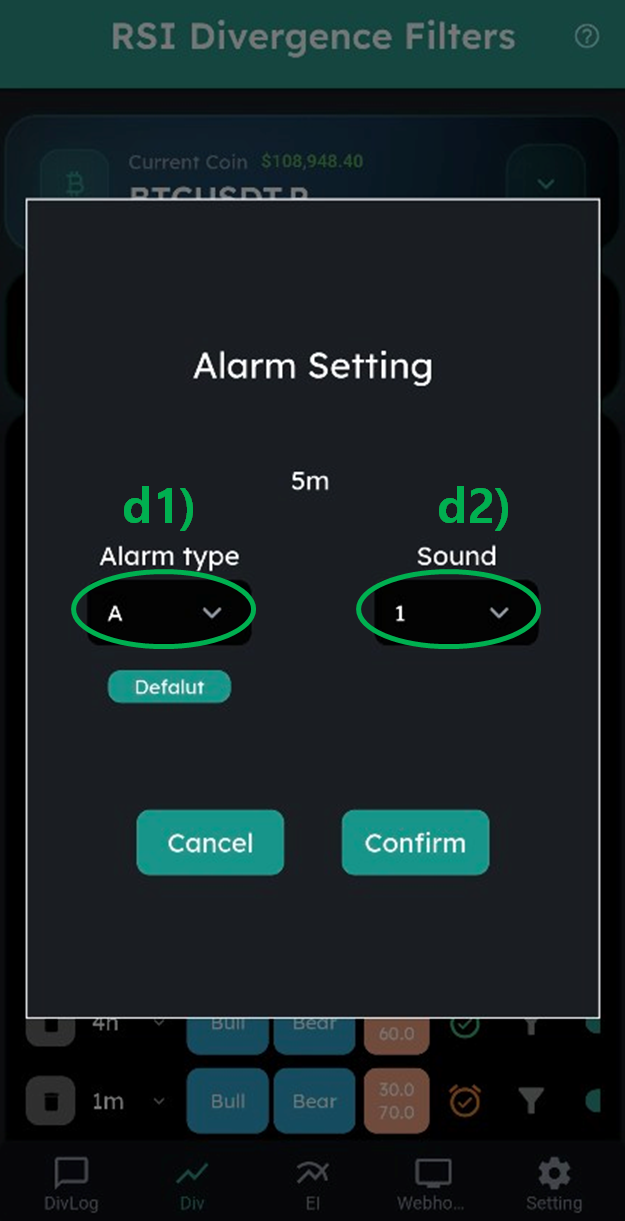
(e) Define condiciones adicionales para recibir solo señales útiles: condiciones de precio, condiciones de formación en otro marco temporal RSI, condiciones de Bandas de Bollinger.
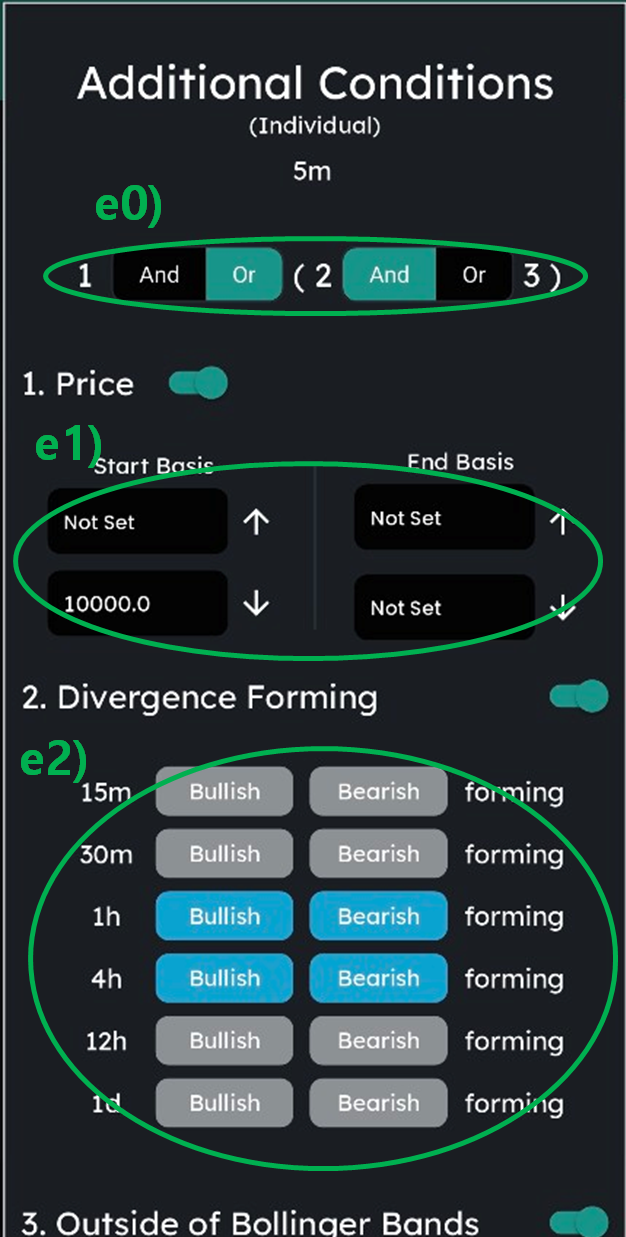
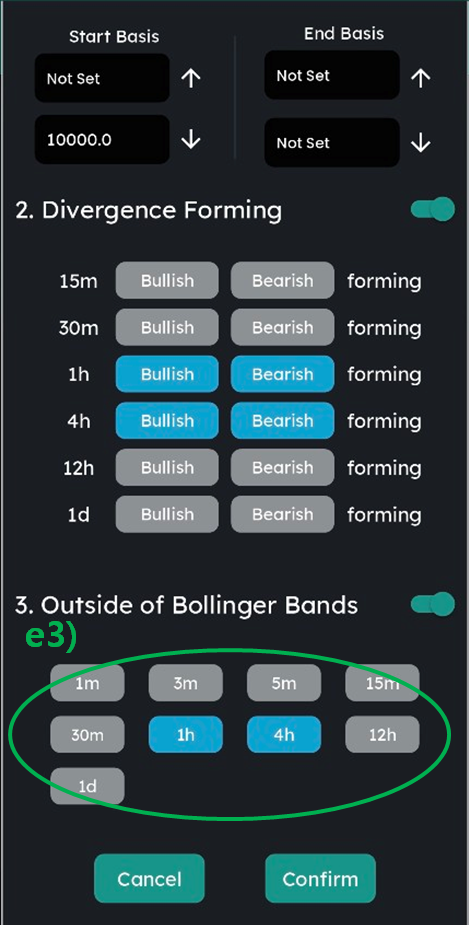
e0) Si configuras varias condiciones, define la relación: «and» (todas deben cumplirse) u «or» (se cumple cualquiera).
e1) Define condiciones de precio — alerta cuando el precio de inicio/fin de la divergencia está por encima/por debajo de un precio específico.
e2) Alerta cuando la divergencia se está formando en otro marco temporal.
e3) Comprueba si el precio del pico final de la divergencia RSI está fuera de las Bandas de Bollinger.
Consejos de estrategia
- Combínalo siempre con otros indicadores: resistencias, líneas de tendencia, Fibonacci, etc.
- Como todos los indicadores, la divergencia RSI no es 100% precisa — mejora la probabilidad.
- Las divergencias de 1m y 5m suelen ignorarse, pero la fiabilidad aumenta: 15m < 1h < 4h. La divergencia de 4h es muy fiable — se recomienda configurarla como alarma de grado A.
📈 Alertas de indicadores adicionales («EI»)
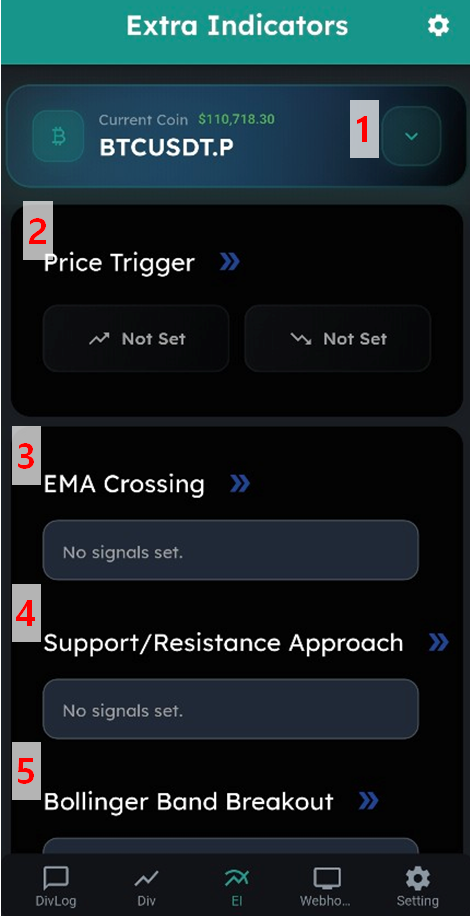
- Selecciona qué moneda configurar.
- Configura alertas de precio para la moneda.
- Configura alertas de cruce de EMA (Media Móvil Exponencial).
- Configura alertas de aproximación a soporte/resistencia.
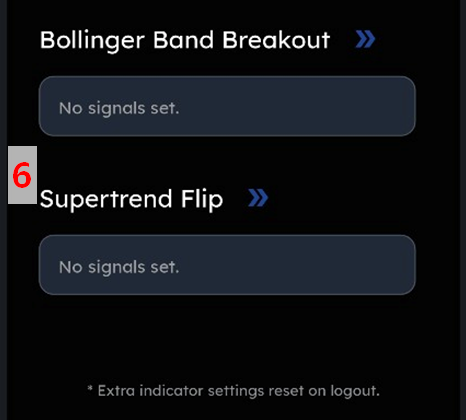
- Configura alertas de ruptura de Bandas de Bollinger.
- Configura alertas de cambio de Supertrend.
※ Los indicadores adicionales (3, 4, 5, 6) se restablecen al cerrar sesión.
🔗 Webhook de TradingView, combinación de señales y auto-orden
«Webhook» — función Pro para usuarios avanzados.
⚙️ Página de Configuración
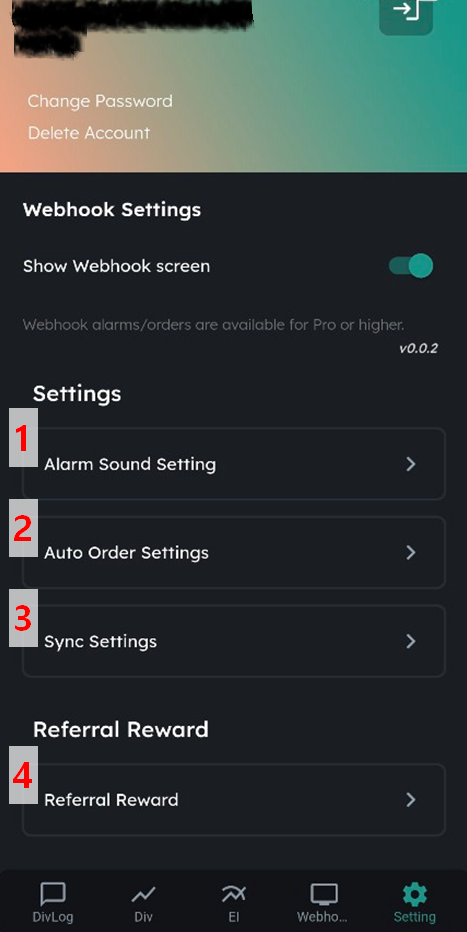
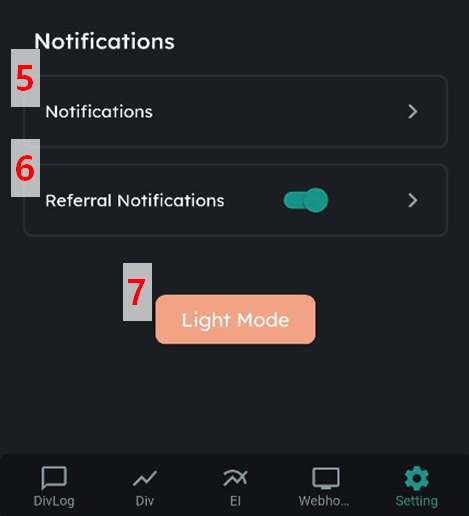
- Configura los tipos de alarma (A, B...) y los sonidos de alarma (1, 2...).
- Para las auto-órdenes, introduce las claves API de cada exchange.
- Puedes probar si las notificaciones están llegando a tu teléfono actual. Al enviarte un mensaje de prueba, puedes comprobar si las alertas se entregan según los filtros que hayas configurado.
- Esta es una página para configurar opciones relacionadas con las recompensas por referidos.
- Aquí es donde recibes los anuncios globales.
- Aquí es donde recibes anuncios exclusivos enviados por el referido que registraste al crear tu cuenta.
- Puedes cambiar toda la app entre el modo claro y el modo oscuro.
💰 Recompensas por referidos
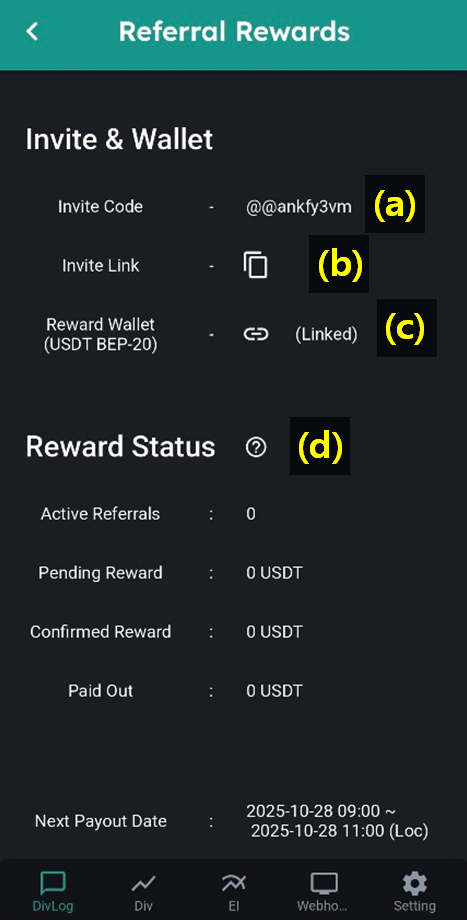
(a) Tu código de referido. Cuando otros se suscriben con este código, te conviertes en su referente.
(b) Tu enlace de invitación. Cualquiera que se suscriba a través de este enlace te registra automáticamente como su referente.
(c) Introduce la dirección de tu wallet para las recompensas por referidos. Debe ser una wallet BEP-20 USDT (se recomiendan wallets de exchanges principales). Puedes probar si los depósitos funcionan correctamente desde «Mi información» en el sitio web de DivAlarm.
(d) Muestra el estado de tus recompensas por referidos: número actual de referidos, importe potencial de la recompensa, importe confirmado e importe pagado.
Las recompensas pasan de «potencial» a «confirmada» 14 días después del pago de la suscripción del usuario referido (excluida la prueba gratuita). Los pagos se realizan semanalmente los martes a las 00:00 UTC.
Referido con suscripción anual: 25 USDT por cada referido válido.
Cómo ganar recompensas por referidos
1] Ve a Ajustes → Recompensas por referidos → Introduce la dirección de tu wallet de recompensas.
2] Comparte tu enlace de referido. Los demás serán dirigidos a la página de suscripción con tu código.
3] Cuando se suscriban y paguen, se depositarán las recompensas.